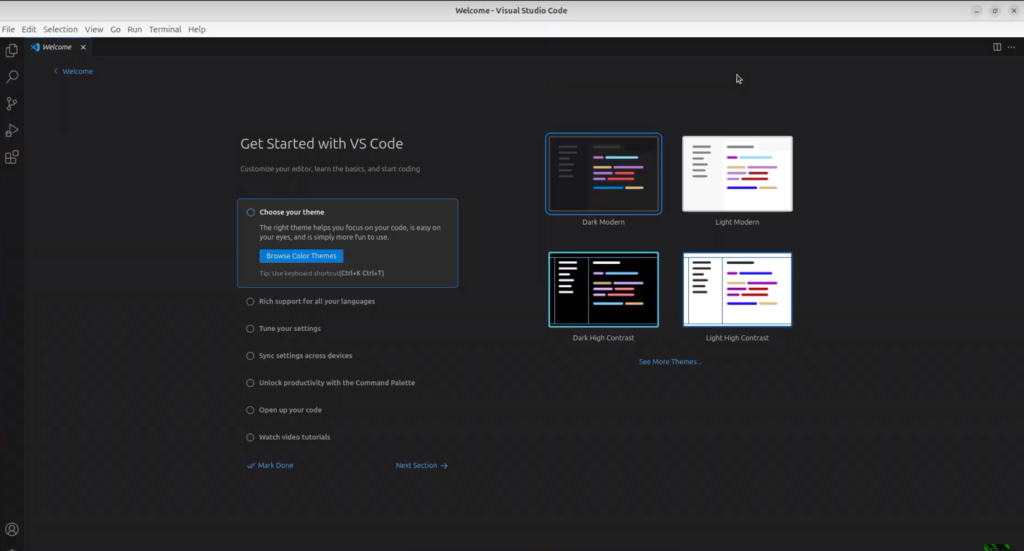
Visual Studio Code, conocido comúnmente como VS Code, es uno de los editores de código más populares y versátiles disponibles en la actualidad. Desarrollado por Microsoft, ofrece un amplio conjunto de características que lo hacen ideal tanto para desarrolladores novatos como para profesionales experimentados. Si estás usando Ubuntu 24.04 y deseas instalar VS Code, estás en el lugar correcto. En esta guía, te mostraremos paso a paso cómo instalar Visual Studio Code en tu sistema Ubuntu 24.04 de manera rápida y sencilla.
Lo primero que vamos a hacer es realizar una actualización de paquetes para que este todo al dia. Para ello utilizaremos los siguientes comandos.
sudo apt update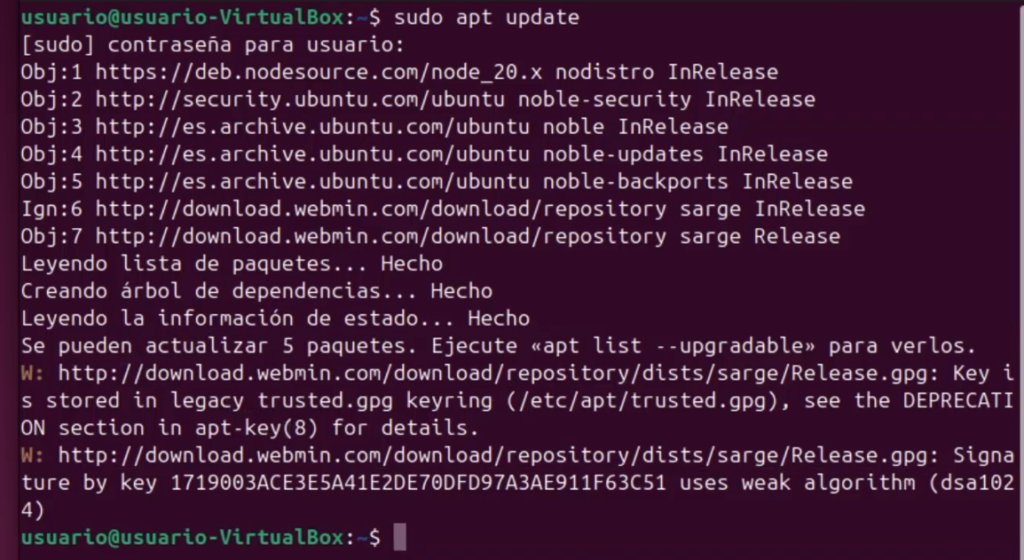
sudo apt upgrade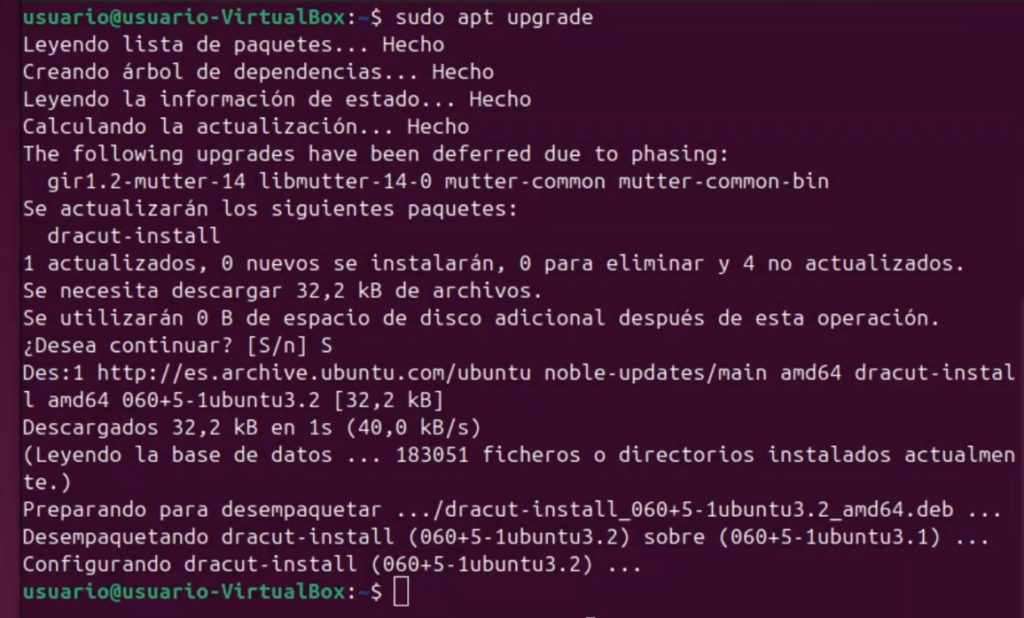
Una vez todo actualizado vamos a descargar Visual Studio Code, para ello nos vamos a la pagina oficial y descargamos el .deb.
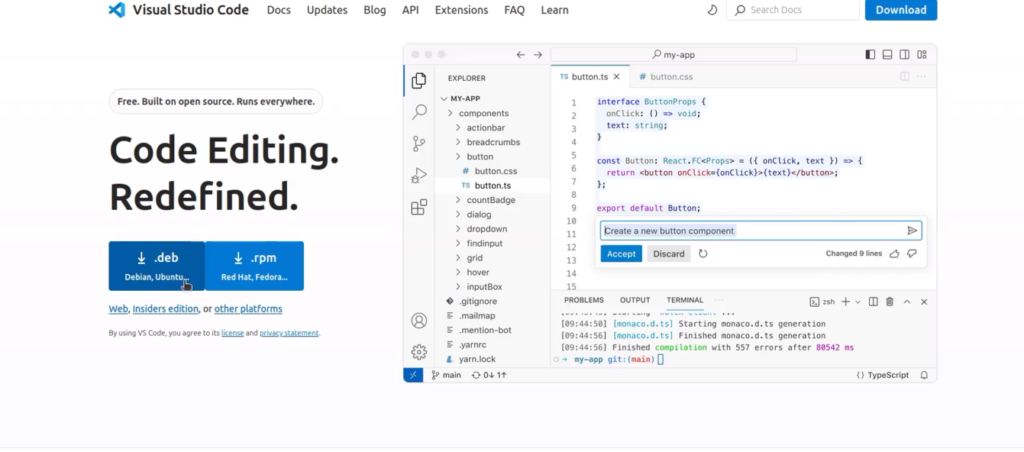
Una vez descargado el .deb, nos vamos a la carpeta en la que se ha descargado y abrimos un terminal.
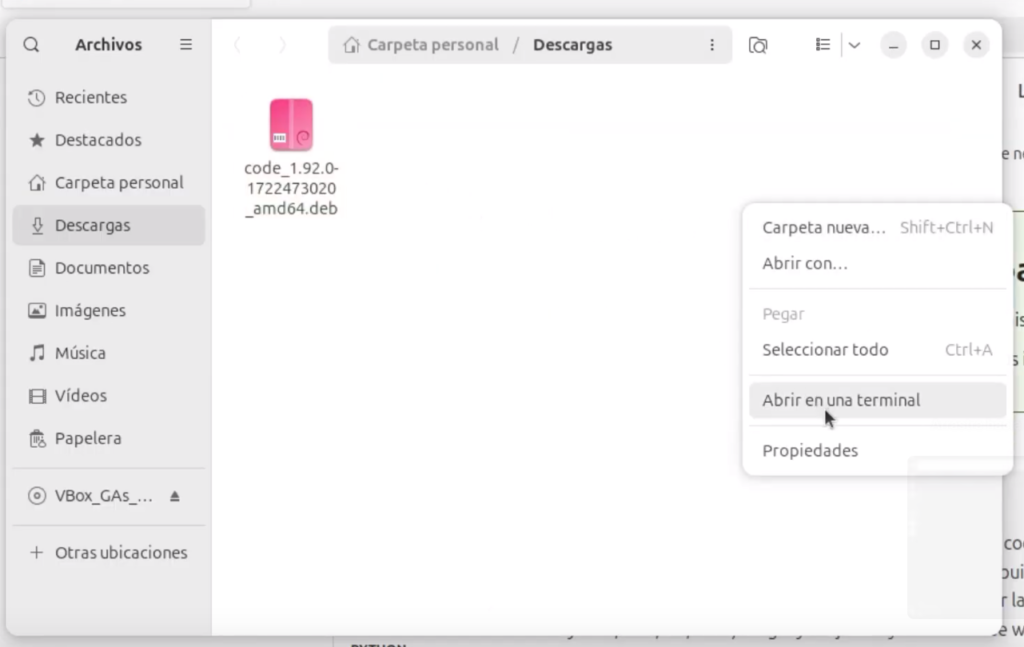
En la terminal ejecutaremos el comando ls para ver el contenido de la carpeta y localizar nuestro .deb y una vez localizado lo instalaremos con el siguiente comando.
sudo dpkg -i tuarchivo.deb
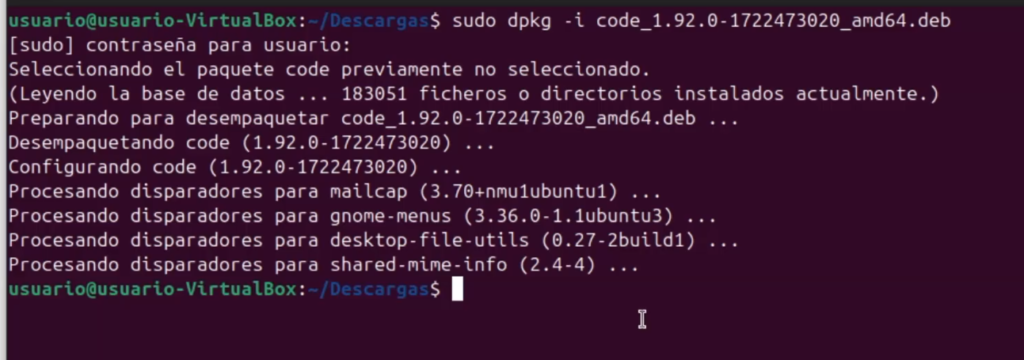
Para la ejecución de Visual Studio Code se podria hacer de dos formas:
-Desde el panel de aplicaciones de Ubuntu
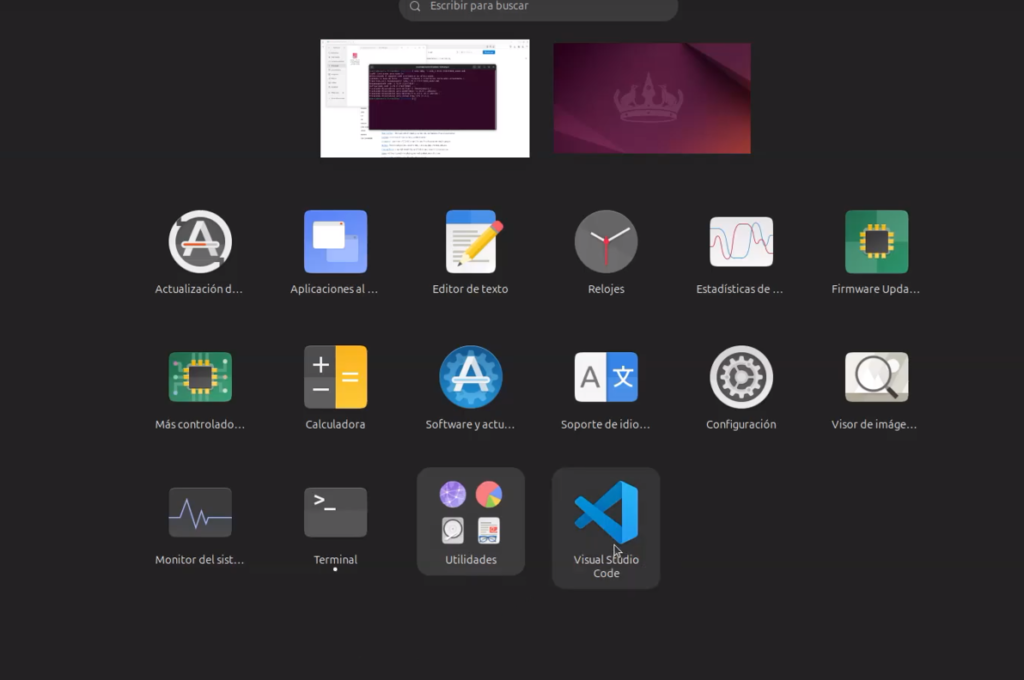
-Desde terminal con el siguiente comando.
code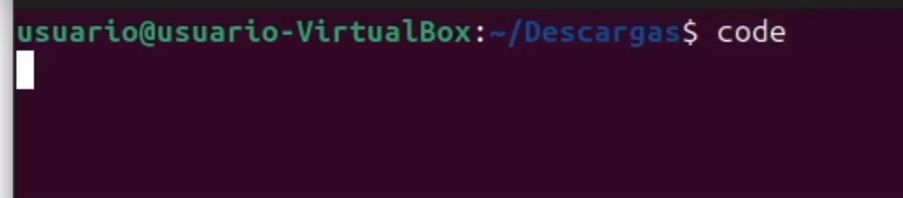
Una vez aqui ya tendríamos instalado y listo para utilizar nuestro Visual Studio Code.