Cómo Montar una Imagen Forense con FTK Imager en Windows

Una vez que has creado una imagen forense de un disco con FTK Imager, el siguiente paso es montarla para poder examinar su contenido sin alterar los datos originales. En este tutorial aprenderás a montar una imagen de disco en FTK Imager y explorarla como si fuera una unidad más del sistema.

Requisitos previos

  • Tener instalado FTK Imager en tu equipo Windows.
  • Disponer de una imagen de disco creada previamente (en formato .E01, .AFF o .dd).

Paso 1: Abrir FTK Imager

Ejecuta FTK Imager como administrador.
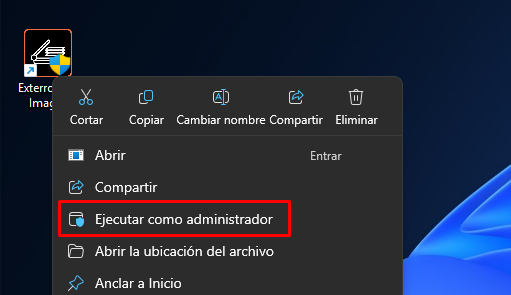
Cómo Montar una Imagen Forense con FTK Imager en Windows

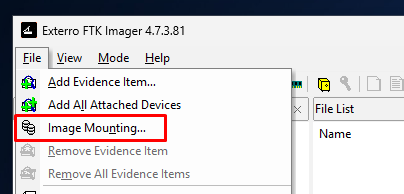
Ve al menú File y selecciona Image Mounting....
Cómo Montar una Imagen Forense con FTK Imager en Windows

Paso 2: Seleccionar la imagen

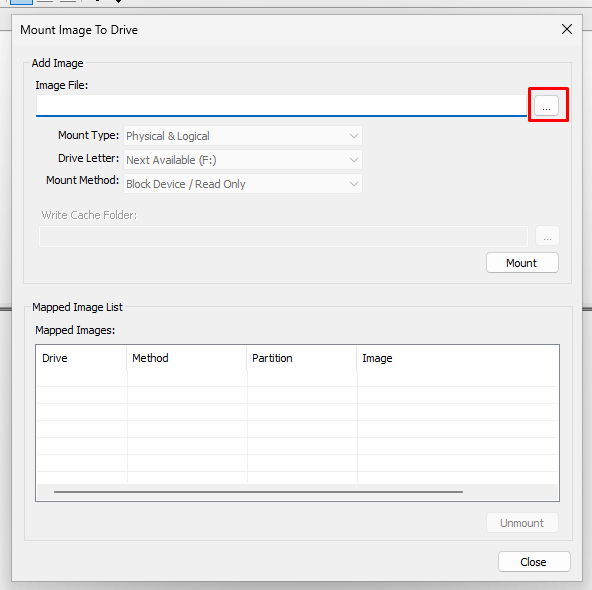
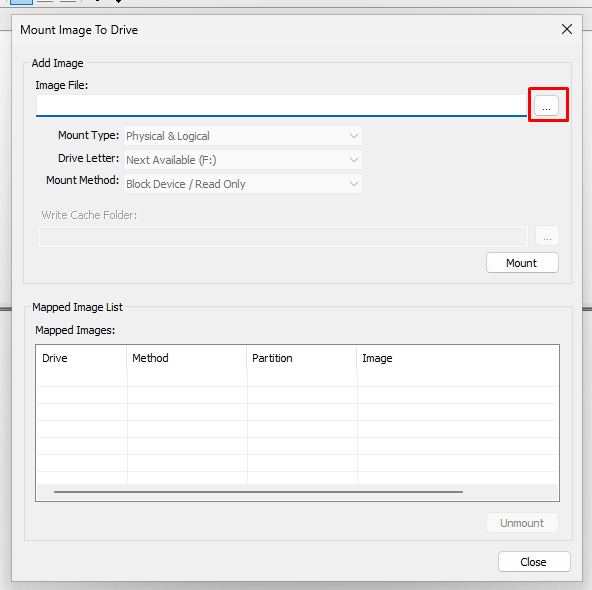
En la ventana de «Mount Image to Drive», haz clic en los puntos ... y selecciona el archivo de imagen que quieres montar (por ejemplo, IMAGEN_DISCO.001).
Cómo Montar una Imagen Forense con FTK Imager en Windows

Asegúrate de que el archivo esté completo y en la ubicación correcta.

Paso 3: Configurar tipo de montaje

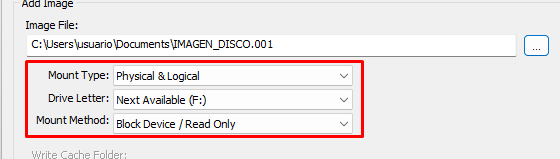
FTK Imager permite distintas formas de montar una imagen:
Cómo Montar una Imagen Forense con FTK Imager en Windows
  • Mount Type:
    • Physical & Logical: Monta todo el disco con particiones y sistema de archivos.
    • Physical Only: Monta solo el disco sin interpretar particiones.
    • Logical Only: Monta directamente las particiones detectadas.
  • Mount Method:
    • Block Device / Read Only: Monta como dispositivo de bloques, sólo lectura. Ideal para preservar evid
    • Block Device / Writable: Permite escribir en la imagen (no recomendado en análisis forense).
    • File System / Read Only: Monta sólo el sistema de archivos visible, sin acceso a espacio libre ni archivos borrados.
  • Drive Letter: Selecciona la letra de unidad que se asignará a la imagen montada (por ejemplo, F:).

Paso 4: Montar la imagen

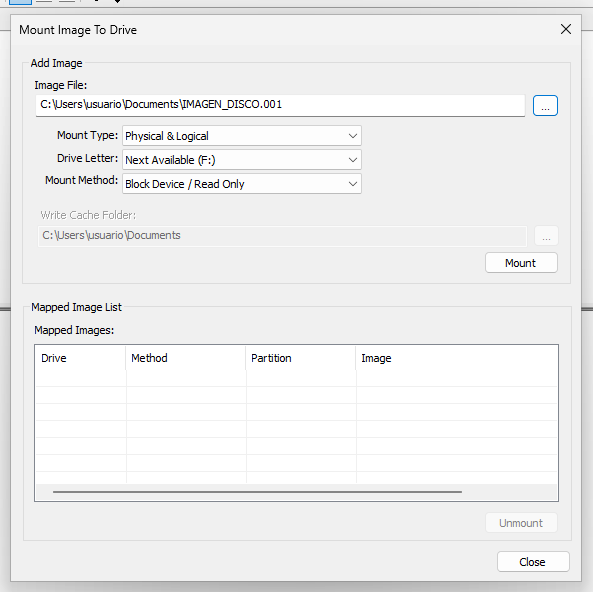
Revisa las opciones seleccionadas.
Cómo Montar una Imagen Forense con FTK Imager en Windows

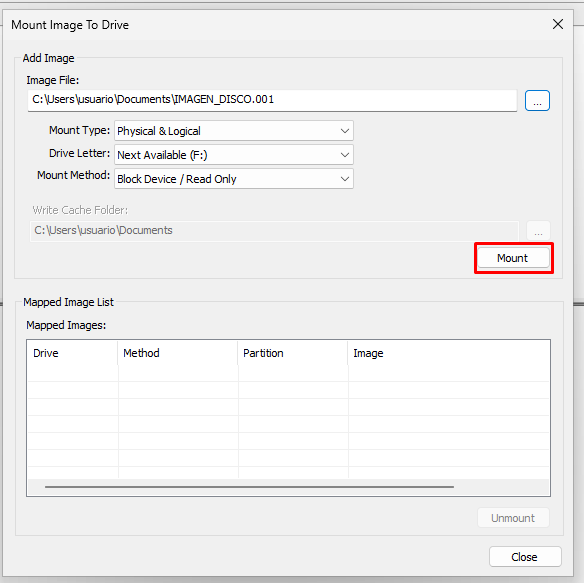
Haz clic en Mount para montar la imagen.
Cómo Montar una Imagen Forense con FTK Imager en Windows

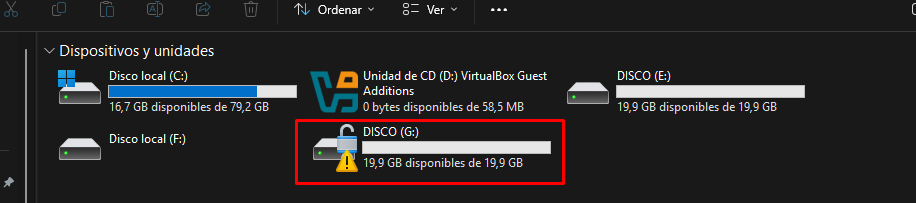
Si todo está correcto, verás la unidad aparecer en el explorador de archivos como un disco más.
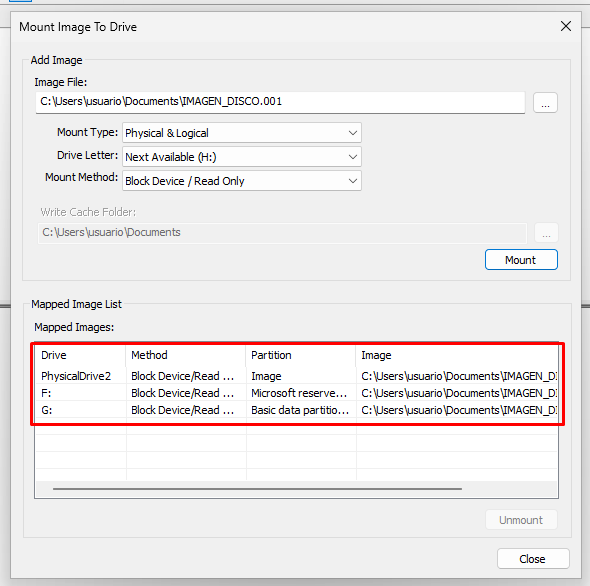
Cómo Montar una Imagen Forense con FTK Imager en Windows

Conclusión

Montar una imagen forense con FTK Imager es una forma segura de analizar el contenido de un disco sin alterar el original. Esta práctica es esencial en investigaciones digitales y auditorías de seguridad para preservar la integridad de la evidencia.

Entradas relacionadas

Instalar DVWA en Kali: Guía Completa para la Ciberseguridad

Introducción DVWA (Damn Vulnerable Web Application) es una herramienta de evaluación de seguridad diseñada específicamente para ayudar a los desarrolladores y profesionales de la seguridad a probar…

Instalar Burp Suite en Linux: Guía completa

Introducción Burp Suite es una herramienta de seguridad utilizada principalmente en el ámbito de la pruebas de penetración y evaluación de vulnerabilidades de aplicaciones web. Su principal…

Instalar Burp Suite en Windows – Guía Paso a Paso

Introducción Burp Suite es una plataforma integral de pruebas de seguridad para aplicaciones web, diseñada principalmente para ingenieros de seguridad y penetración. Su propósito es identificar vulnerabilidades…

Docker en Windows con WSL: Guía Completa

Introducción Docker es una plataforma que permite a los desarrolladores crear, implementar y ejecutar aplicaciones en contenedores. Un contenedor es una unidad estándar de software que empaqueta…

Instalación Docker Desktop en Windows: Guía completa

Introducción Docker Desktop es una aplicación que permite a los desarrolladores crear, ejecutar y gestionar contenedores en entornos Windows. Esta herramienta es esencial para simplificar la implementación…

Uso de UFW: Cómo gestionar tu firewall fácilmente

Introducción UFW, que significa Uncomplicated Firewall, es una herramienta de línea de comandos diseñada para facilitar la gestión de iptables en sistemas Linux. Su principal objetivo es…

Deja una respuesta

Tu dirección de correo electrónico no será publicada. Los campos obligatorios están marcados con *

×