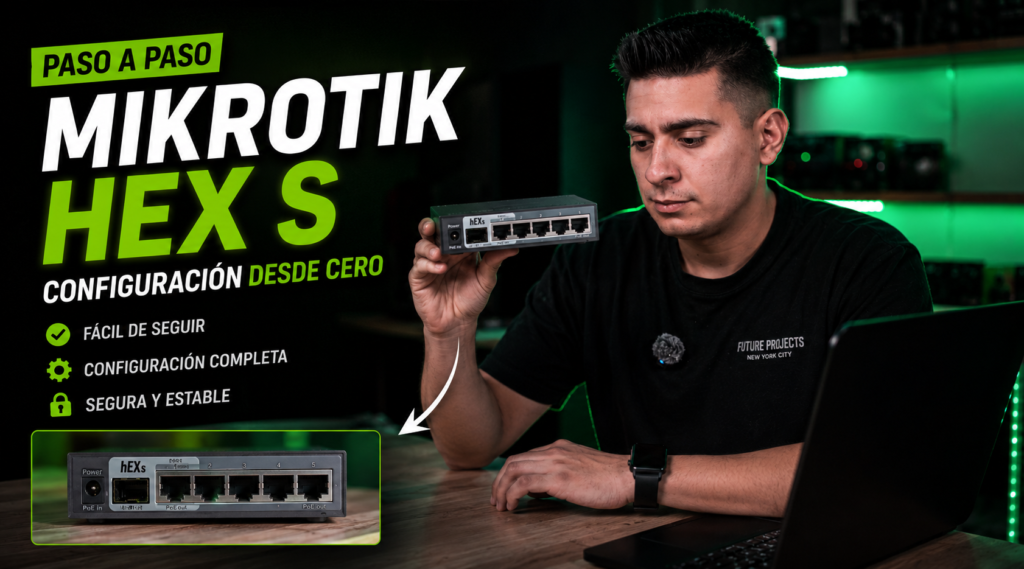
El MikroTik hEX S es uno de los routers más populares dentro del mundo del networking profesional y los laboratorios de redes. Gracias a su potencia, estabilidad y funciones avanzadas, se ha convertido en una excelente opción tanto para hogares avanzados como para oficinas pequeñas, WISP y personas que quieren aprender redes de verdad.
En esta guía aprenderás qué es el MikroTik hEX S, para qué sirve, cómo conectarlo correctamente, cómo resetearlo y las diferentes maneras de acceder a RouterOS utilizando Winbox, WebFig y terminal. El contenido está basado en el guion completo del video introductorio del canal.
¿Qué es el MikroTik hEX S?
El MikroTik hEX S es un router profesional que utiliza el sistema operativo RouterOS. A diferencia de muchos routers domésticos tradicionales, este equipo ofrece funciones avanzadas de networking como:
- Firewall avanzado
- VPN
- VLANs
- QoS
- Routing dinámico
- Balanceo de carga
- Hotspot
- Servidor DHCP
Además, incorpora un puerto SFP para fibra óptica y cuenta con licencia RouterOS Level 4.
¿Qué significa hEX?
El nombre “hEX” proviene de:
- h = Home
- EX = Ethernet eXtension
Además, muchas personas asocian el nombre hEX a que dispone de varios puertos Ethernet. En este caso, el modelo hEX S incorpora:
- 5 puertos Gigabit Ethernet
- 1 puerto SFP para fibra óptica
La “S” del nombre hace referencia precisamente al puerto SFP.
Especificaciones del MikroTik hEX S
Estas son algunas de las características más importantes del router:
- CPU Dual Core ARM
- 256 MB RAM
- Almacenamiento NAND Flash
- RouterOS Level 4
- 5 puertos Gigabit Ethernet
- Puerto SFP
Gracias a estas especificaciones, el router puede manejar tareas avanzadas como VPN, firewall y routing sin problemas en pequeñas oficinas y laboratorios.
¿Qué es RouterOS?
RouterOS es el sistema operativo desarrollado por MikroTik. Está basado en Linux y orientado específicamente al networking profesional.
Con RouterOS, este pequeño router puede funcionar como:
- Router profesional
- Firewall
- Servidor VPN
- Balanceador de carga
- Hotspot
- Sistema de VLANs
- Controlador de ancho de banda
Mientras que un router doméstico normalmente solamente reparte internet, MikroTik permite controlar completamente cómo viajan los datos dentro de tu red.
Puertos y conexiones del MikroTik hEX S
Puerto ether1
El puerto ether1 normalmente se utiliza como WAN, es decir:
- ONT
- Router del operador
- Conexión a internet
Este puerto suele recibir internet directamente.
Puertos ether2-ether5
Los puertos restantes normalmente se utilizan para:
- PCs
- Switches
- Access Points
- Cámaras IP
- Servidores
Estos puertos forman parte de la red local LAN.
Puerto SFP
El puerto SFP permite utilizar módulos de fibra óptica.
Gracias a esto puedes conectar:
- Fibra óptica directa
- Switches empresariales
- Enlaces de larga distancia
- Infraestructura ISP/WISP
Muchas personas compran este modelo precisamente por la posibilidad de utilizar fibra óptica.
¿Para qué sirve realmente un MikroTik?
El MikroTik hEX S puede utilizarse en muchos escenarios distintos.
Hogar avanzado
- VPN para toda la casa
- Priorizar videojuegos
- Separar dispositivos IoT
- Bloquear anuncios
- WireGuard
Empresas
- VLAN para empleados e invitados
- Firewall empresarial
- MultiWAN
- QoS para VoIP
- VPN entre oficinas
WISP e ISP
MikroTik es extremadamente popular entre pequeños proveedores de internet gracias a funciones como:
- PPPoE
- OSPF
- BGP
- Control de ancho de banda
- Routing dinámico
Cómo conectar el MikroTik hEX S
La configuración básica suele ser:
- ether1 → Internet / ONT
- ether2 → PC de configuración
Por defecto, MikroTik suele traer una configuración inicial donde ether1 funciona como WAN y los demás puertos como LAN.
Cómo resetear el MikroTik hEX S
Si el router ya fue utilizado anteriormente, puede ser recomendable restaurarlo a valores de fábrica.
Pasos para resetearlo
- Desconecta la corriente
- Mantén pulsado RESET
- Conecta nuevamente la corriente
- Espera a que el LED parpadee
- Suelta el botón
Esto eliminará toda la configuración anterior.
Cómo entrar al MikroTik
Acceder por WebFig
WebFig es la interfaz web de RouterOS.
Pasos
- Abrir navegador
- Entrar a:
192.168.88.1Usuario por defecto:
adminMuchos modelos vienen inicialmente sin contraseña.
Acceder por Winbox
Winbox es la herramienta más utilizada para administrar MikroTik.
Ventajas de Winbox
- Más rápida
- Más estable
- Detecta dispositivos automáticamente
- Permite conexión mediante MAC Address
Incluso aunque el router no tenga IP configurada, Winbox puede encontrarlo usando la dirección MAC.
Acceder por terminal
RouterOS también permite administración mediante comandos.
Algunos comandos básicos:
/interface print
/ip address print
/system resource print
La terminal permite automatización, scripts y configuraciones avanzadas.
Recomendaciones iniciales
Antes de utilizar el router en producción, es recomendable:
- Cambiar contraseña
- Actualizar RouterOS
- Hacer backup
- Revisar configuración por defecto
- Cambiar nombre del router
Conclusión
El MikroTik hEX S es un router extremadamente potente para aprender networking y construir redes avanzadas. Aunque RouterOS tiene una curva de aprendizaje más alta que otras marcas, ofrece muchísimo más control y funciones profesionales.
Si estás empezando con MikroTik, este router es una excelente opción para:
- laboratorios,
- hogares avanzados,
- pequeñas oficinas,
- y aprendizaje de redes profesionales.
En próximos artículos seguiremos viendo:
- DHCP
- VLANs
- WireGuard
- Firewall
- QoS
- Balanceo de carga
- y mucho más.