
En esta guía te explicamos cómo crear registros A y PTR en DNS Windows Server 2025. Esta configuración es esencial para la resolución de nombres y direcciones IP en entornos de red.
¿Qué es un registro A?
Un registro A (Address Record) vincula un nombre de host a una dirección IPv4. Es la forma más básica y común de resolución DNS.
Ejemplo:
cliente1.local → 192.168.100.10Gracias al registro A, los dispositivos pueden comunicarse usando nombres fáciles de recordar en lugar de IPs.
¿Qué es un registro PTR?
Un registro PTR (Pointer Record) es el complemento del registro A. Permite hacer resolución inversa, es decir, traducir una dirección IP a un nombre de host.
Ejemplo:
192.168.100.10 → cliente1.localEsto es útil para validaciones, diagnósticos de red, logs y configuraciones avanzadas (como servidores de correo).
Pasos para crear un registro A en Windows Server 2025
1. Abrir el Administrador DNS
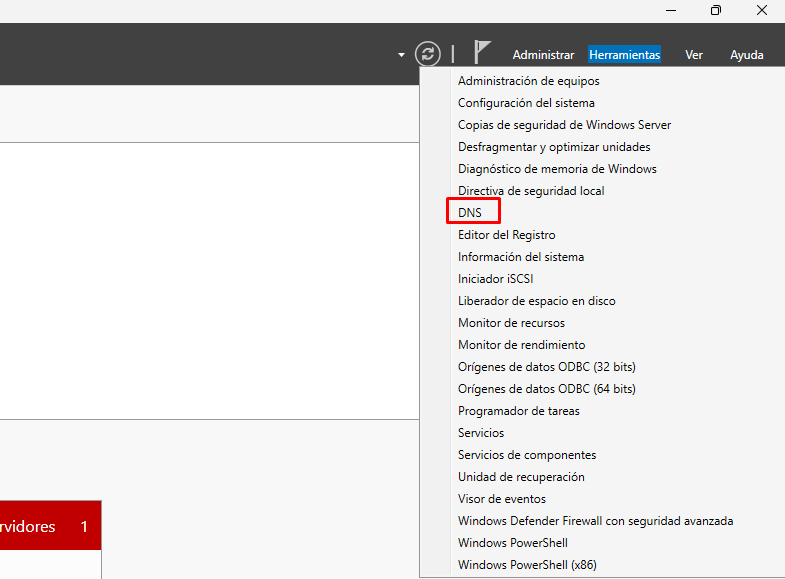
En el Administrador del servidor, ve a:
Herramientas → DNS.
2. Acceder a la zona de búsqueda directa
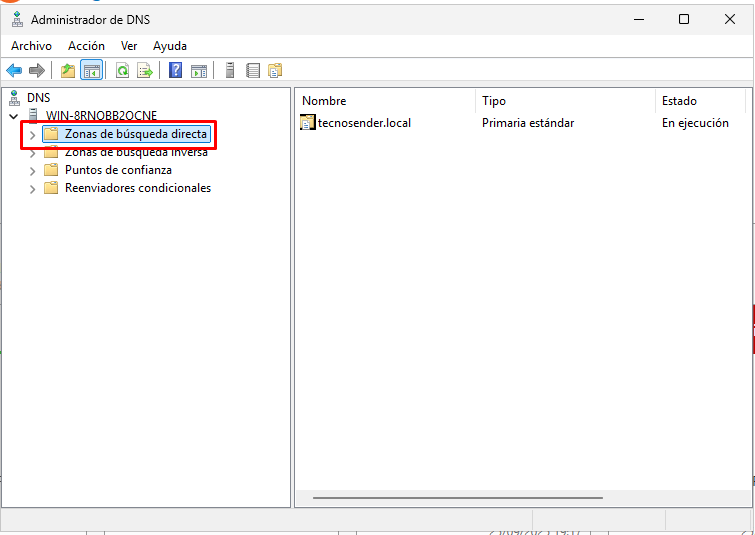
Despliega tu servidor DNS.
Haz clic en Zonas de búsqueda directa.
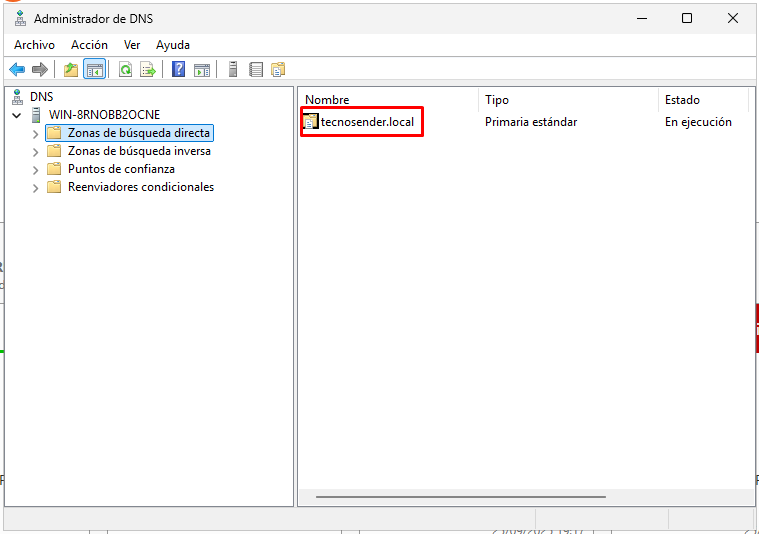
Selecciona tu zona (por ejemplo, midominio.local).
3. Crear el registro A
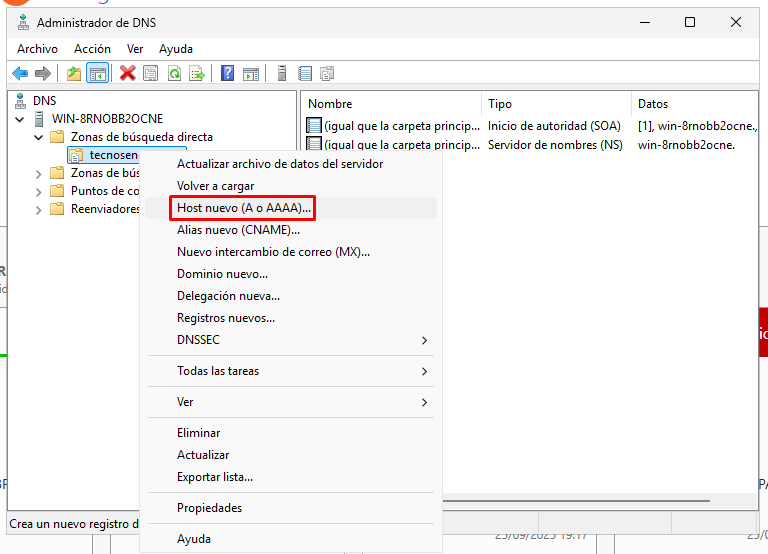
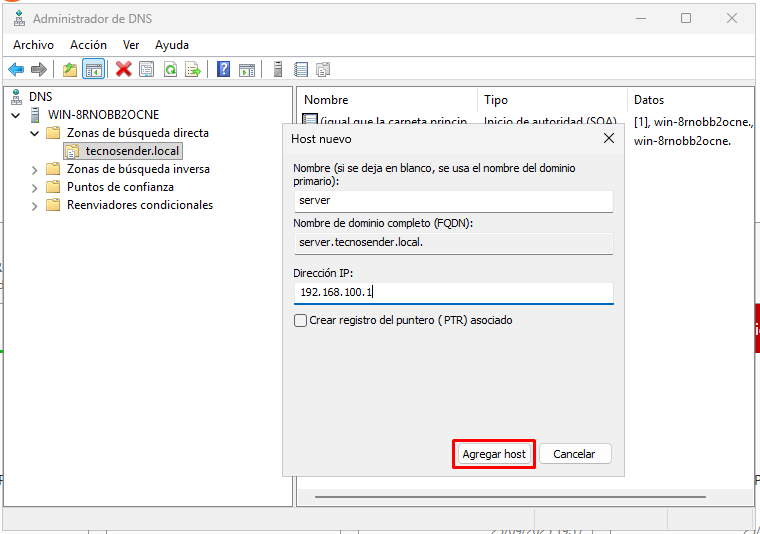
Haz clic derecho sobre la zona → Nuevo host (A o AAAA).
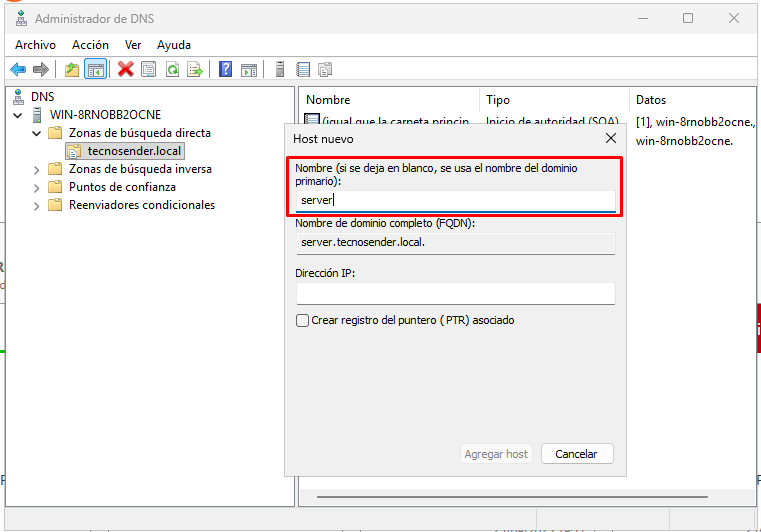
Escribe el nombre del host (por ejemplo: cliente1).
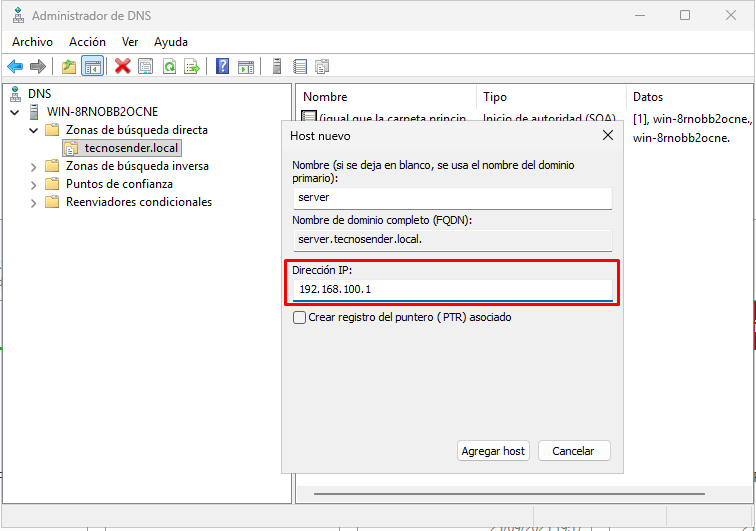
Introduce la dirección IP (ej: 192.168.100.10).
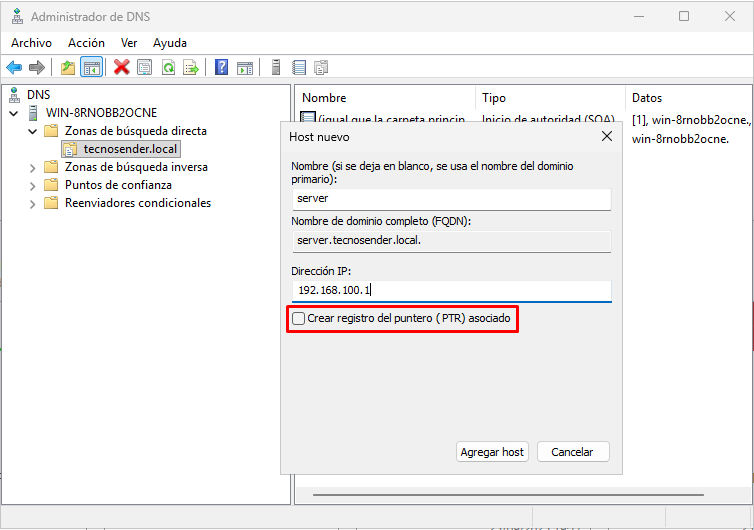
✅ Activa la casilla Crear registro PTR asociado para que el registro inverso se genere automáticamente.
Haz clic en Agregar host.
Pasos para crear un registro PTR manualmente
Si no marcaste la opción automática, puedes crearlo así:
1. Acceder a la zona de búsqueda inversa
En el árbol de DNS, entra a Zonas de búsqueda inversa.
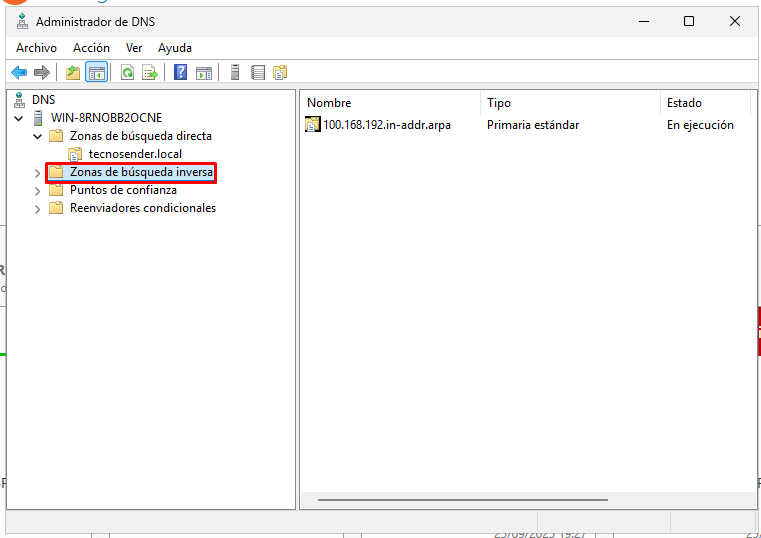
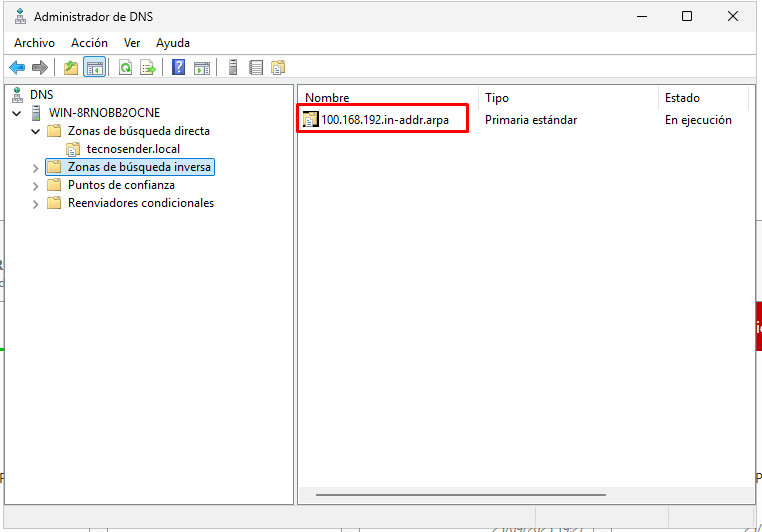
Selecciona la zona correspondiente a tu red (ej. 100.168.192.in-addr.arpa).
2. Crear nuevo puntero (PTR)
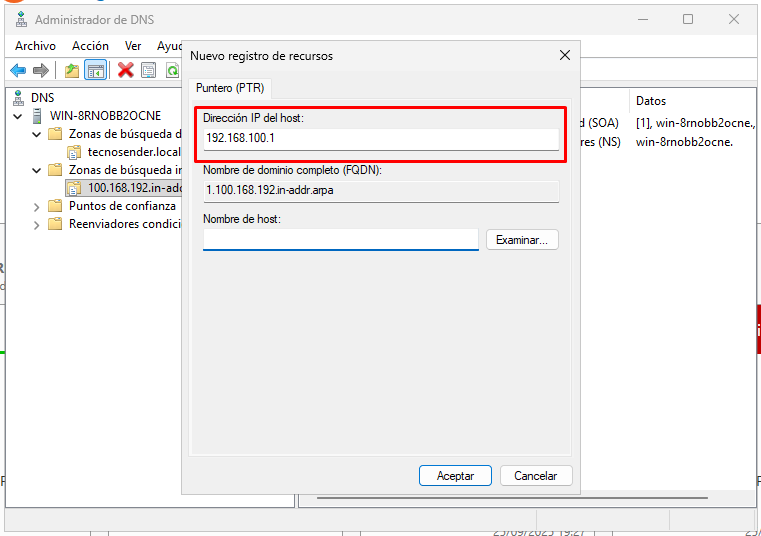
Clic derecho sobre la zona → Nuevo puntero (PTR).
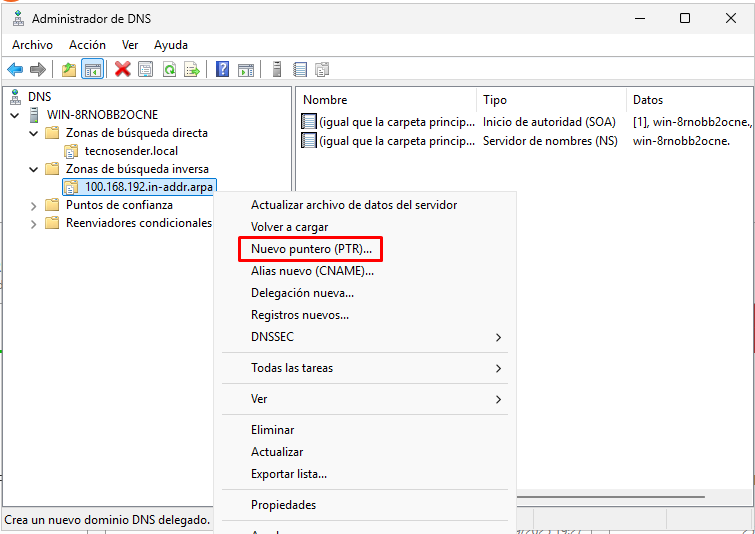
Introduce la parte final de la IP (por ejemplo: 10 si la IP es 192.168.100.10).
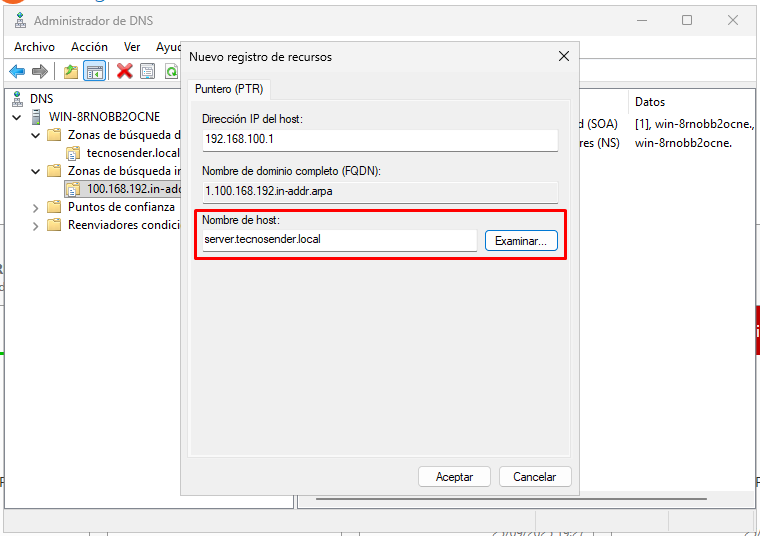
Introduce el nombre de host completo al que debe apuntar (por ejemplo: cliente1.midominio.local).
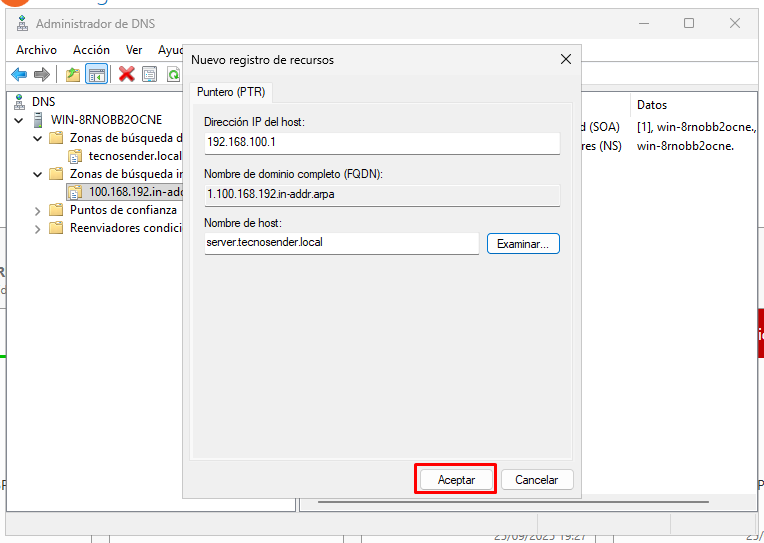
Acepta para guardar.
Comprobación de registros desde un cliente
Desde cualquier máquina dentro de la red (cliente Windows, por ejemplo), abre CMD y ejecuta:
nslookup cliente1.midominio.local ← Verifica el registro A
nslookup 192.168.100.10 ← Verifica el registro PTR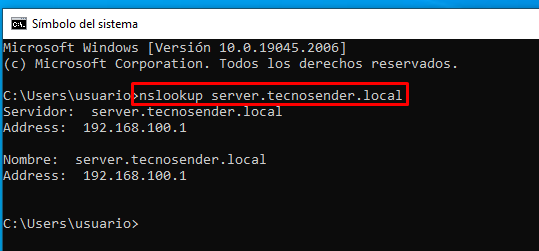
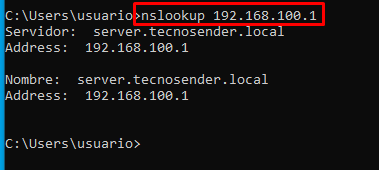
Ambos deben responder correctamente si los registros están bien configurados.
Conclusión
Los registros A y PTR son esenciales en cualquier infraestructura DNS bien configurada. Mientras el registro A permite la comunicación basada en nombres, el PTR añade validación inversa, útil para muchas aplicaciones y seguridad de red.