
¿Estás listo para llevar tus habilidades de gestión de bases de datos al siguiente nivel? En esta guía detallada, te mostraremos cómo instalar PostgreSQL 16, una de las bases de datos más potentes y populares del mundo, junto con pgAdmin4, la herramienta de administración y desarrollo que facilita la interacción con PostgreSQL. Tanto si eres un principiante en el mundo de las bases de datos como si eres un profesional experimentado, esta guía te proporcionará los pasos necesarios para que tengas todo funcionando en tu sistema Windows de manera rápida y sin complicaciones. ¡Vamos a empezar!
Lo primero será ir a la pagina oficial de postgreSQL para descargarlo.
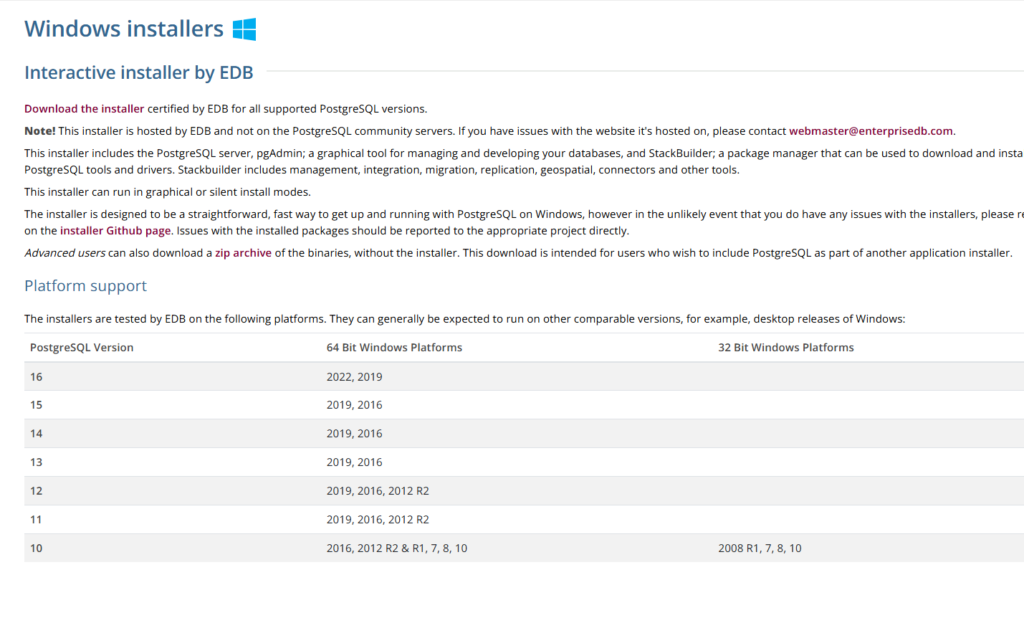
En la pagina nos saldrá las diferentes versiones de PostgreSQL, a continuación pincharemos en Download the instalador, que nos llevara a la siguiente pagina.
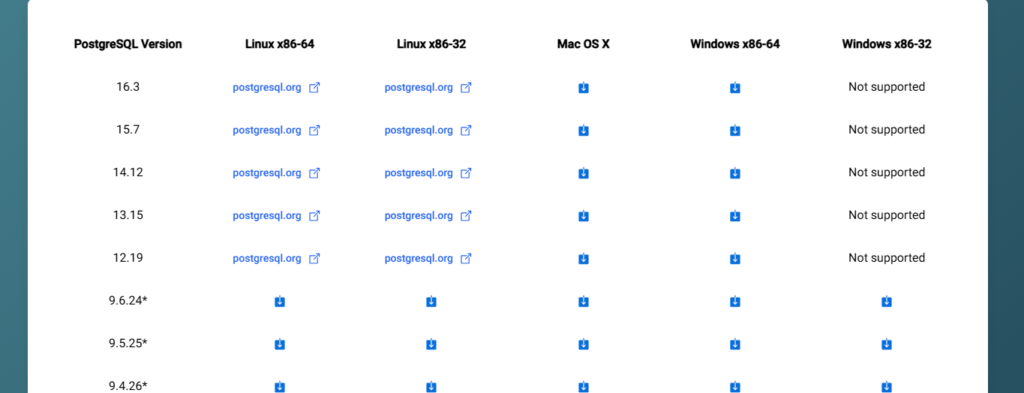
Estando en la pagina descargaremos para Windows la versión 16.3.

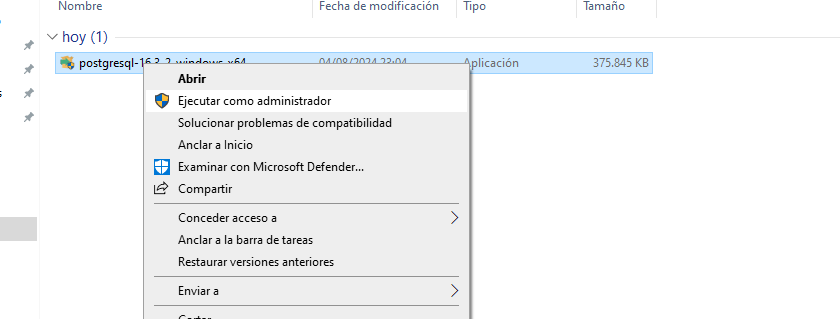
Una vez descargado lo ejecutamos como administrador.
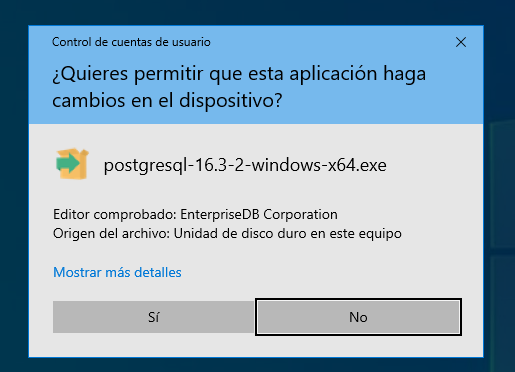
Nos saldrá que si permitimos que la aplicación haga cambios en el dispositivo, le damos a que si.
En el caso de que no estén los Redistributables, se nos instalaran.

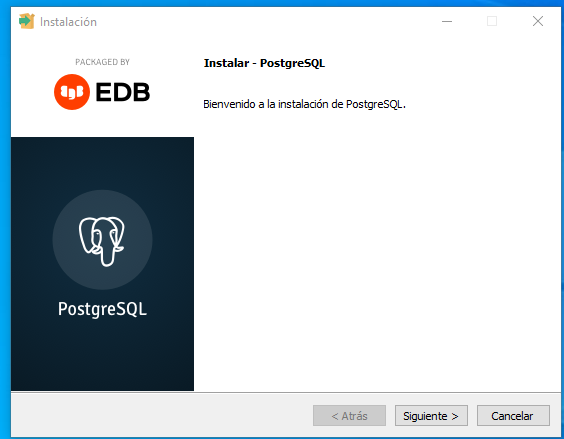
A continuación se nos abrirá el instalador de PostgreSQL, seleccionaremos el botón de continuar.
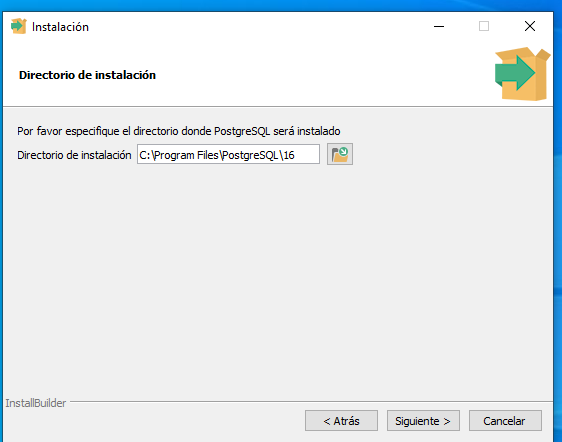
En el caso de que sea necesario se puede cambiar la ruta de instalacion, si no es el caso se deja por defecto.
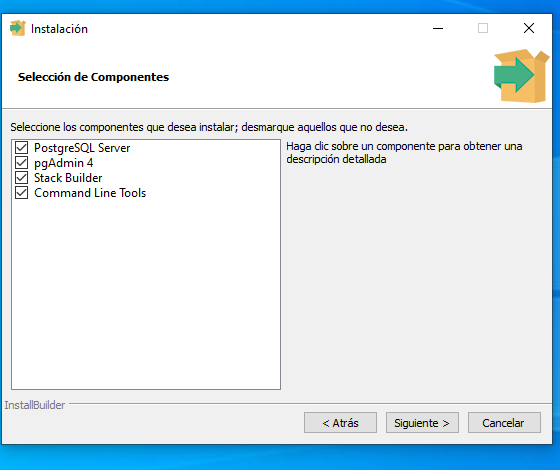
En la selección de componentes se dejara por defecto.
El directorio donde se van a almacenar los datos se puede cambiar, si no es necesario se deja por defecto.
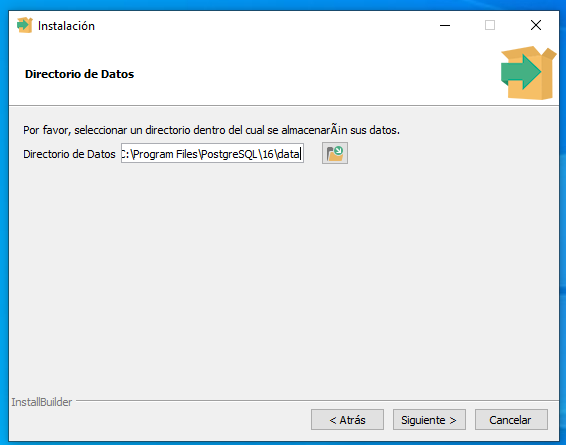
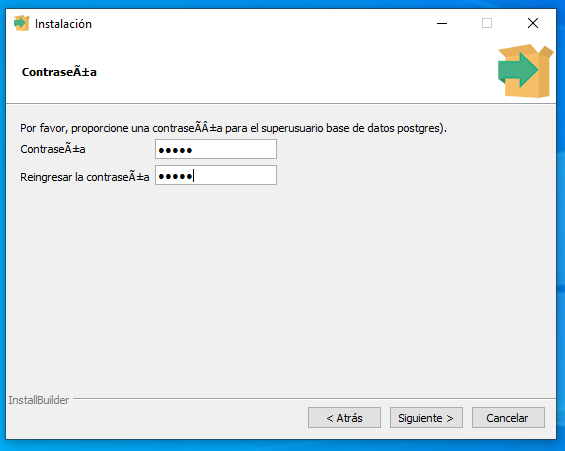
Se nos pedirá la clave que queremos asignar al usuario postgres para nuestra base de datos.
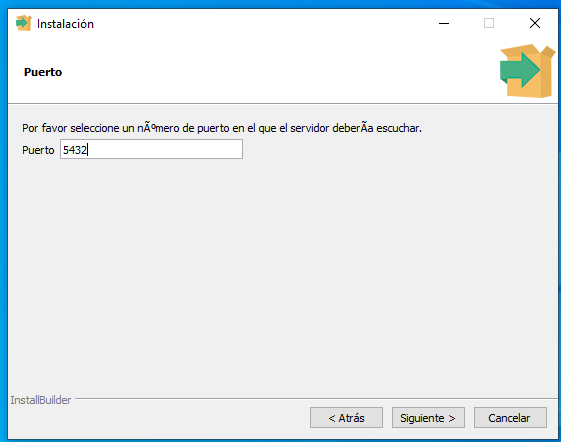
El puerto por defecto que usa postgres es el 5432, si no es necesario se puede dejar como viene.
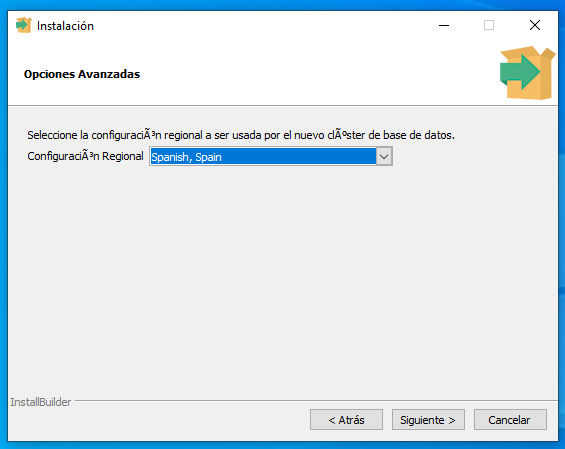
Seleccionaremos la configuración Regional para nuestra base de datos.
Se nos mostrara los ajustes que se utilizaran para la instalacion, le damos a siguiente.

Una vez que lo tengamos ya esta listo para instalar.
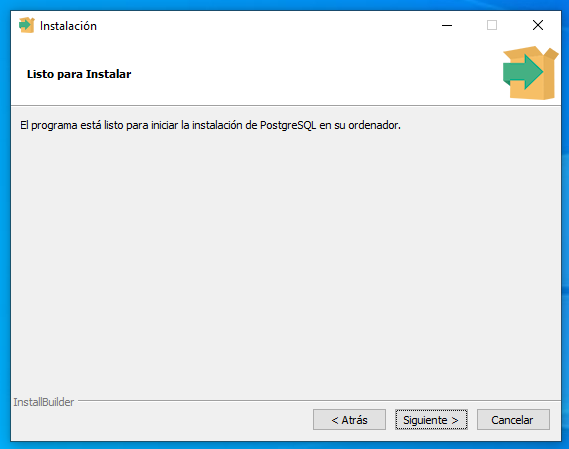
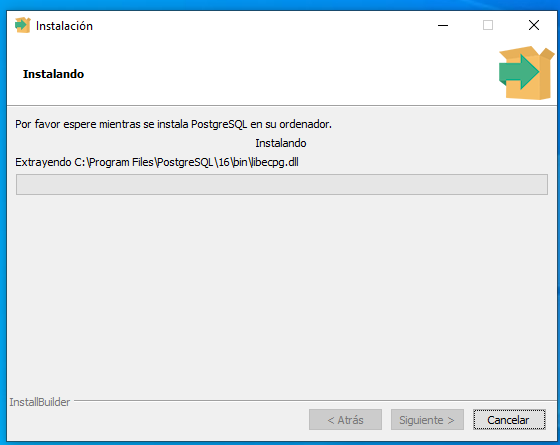
Comenzara la instalacion de PostgreSQL, que puede durar unos minutos dependiendo de las características de la maquina.
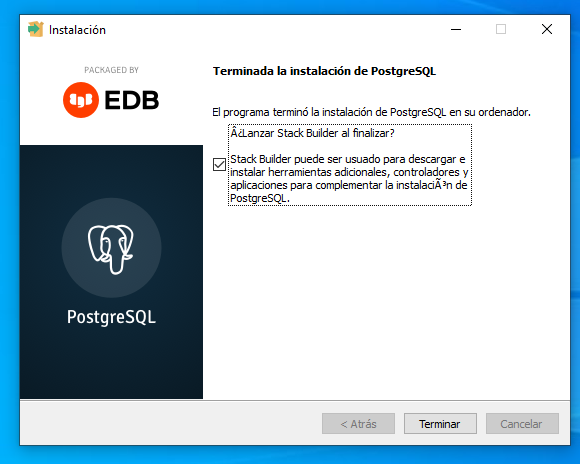
Una vez instalado nos aparecerá esta ventana que nos dice que se ha terminado correctamente la instalacion y nos da para elegir si usar Stack Builder para descargar e instalar herramientas adicionales, en este caso la dejaremos desmarcado.
Una vez todo instalado, nos vamos al inicio de Windows y buscamos pgAdmin4.

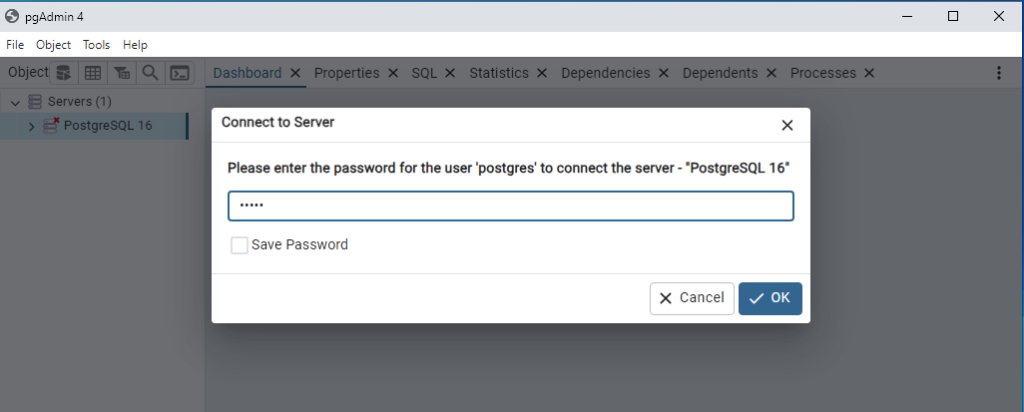
Cuando se habrá seleccionamos el servidor que acabamos de crear en este caso PostgreSQL 16.
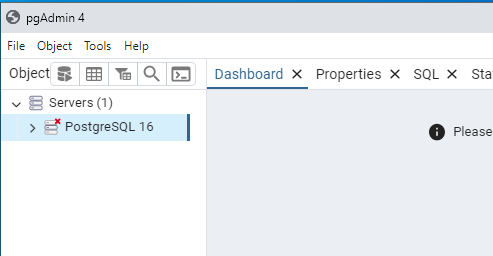
Nos solicitara la clave que hemos introducido anteriormente en la instalacion.
Con esto ya tendríamos todo preparado para poder crear base de datos con PostgreSQL y todas las funciones que incluye.