Crear Mods de Minecraft Forge 1.20.1 – Parte 1

Requirimientos

Para preparar el entorno para desarrollar nuestros mods de minecraft necesitaremos lo siguiente:

Crear carpeta del mod

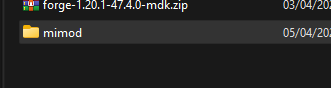
Lo primero que deberemos hacer es crear una carpeta, en este caso con el nombre mimod, aunque no es necesario ponerle un nombre en especifico.
Crear Mods de Minecraft Forge 1.20.1 - Parte 1

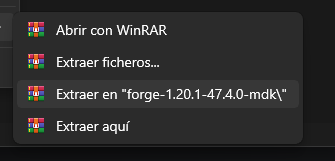
Teniendo nuestra carpeta vamos a extraer el forge mdk.
Crear Mods de Minecraft Forge 1.20.1 - Parte 1

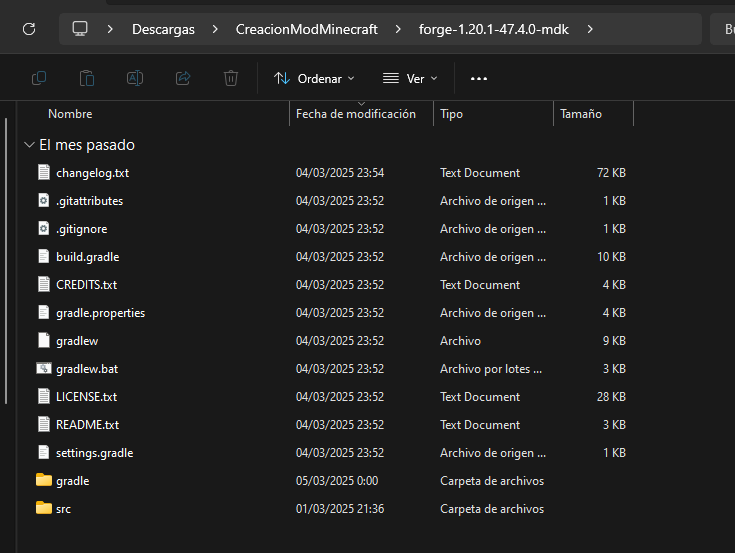
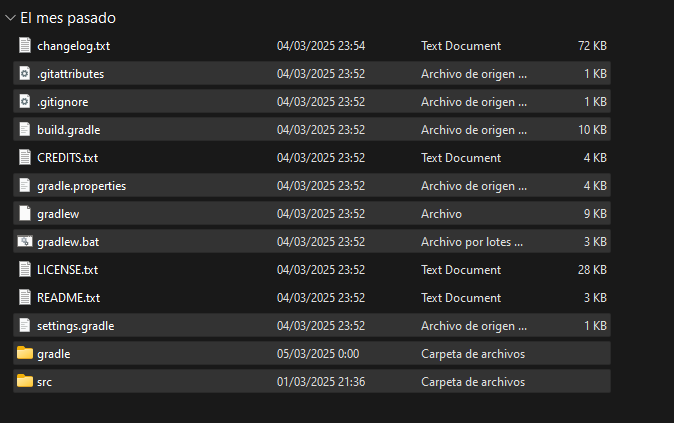
Al extraer el mdk veremos un carpeta con el siguiente contenido.
Crear Mods de Minecraft Forge 1.20.1 - Parte 1

Podemos seleccionar todos los archivos excepto los .txt ya que no son necesarios para despues copiarlos a nuestra carpeta del mod.
Crear Mods de Minecraft Forge 1.20.1 - Parte 1

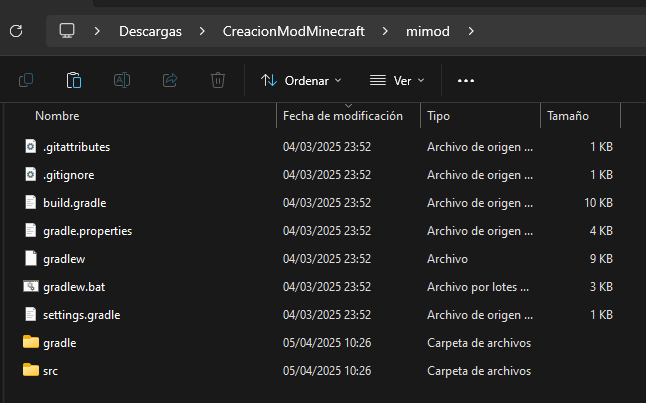
Ya tenemos los archivos seleccionados anteriormente en nuestra carpeta del mod.
Crear Mods de Minecraft Forge 1.20.1 - Parte 1

Preparar proyecto en IntelliJ IDEA

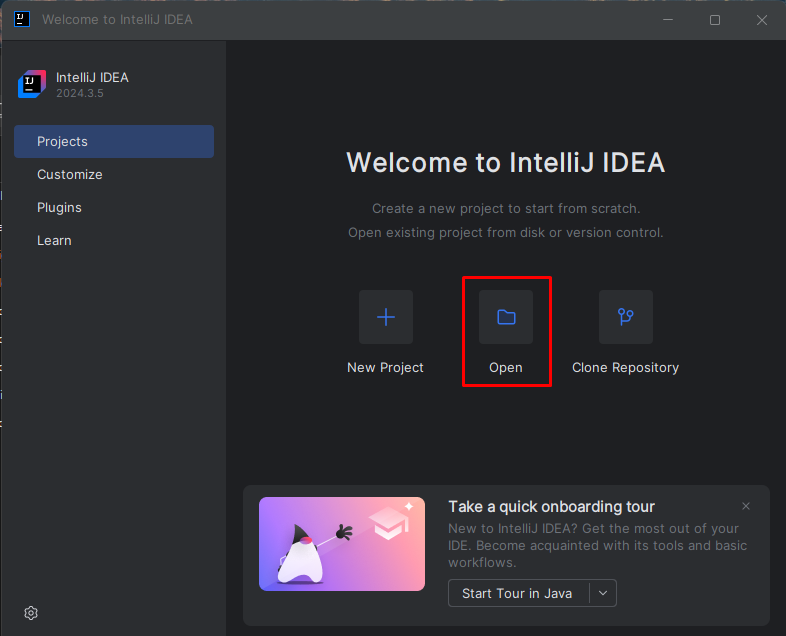
Al abrir Intellij IDEA le daremos a abrir para seleccionar la carpeta de nuestro mod.
Crear Mods de Minecraft Forge 1.20.1 - Parte 1

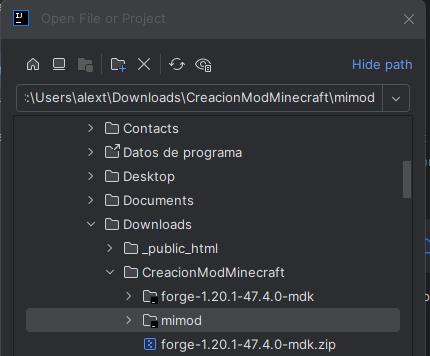
Seleccionamos la carpeta de nuestro mod.
Crear Mods de Minecraft Forge 1.20.1 - Parte 1

Una vez abierta la carpeta con el IDE veremos que abajo a la derecha empieza a cargar.

Crear Mods de Minecraft Forge 1.20.1 - Parte 1

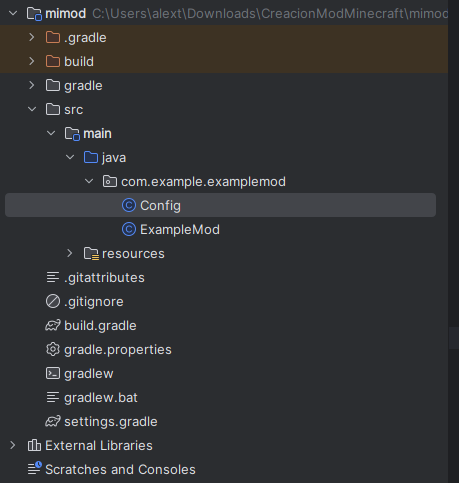
Una vez cargado el proyecto podemos ver la siguiente estructura.
Crear Mods de Minecraft Forge 1.20.1 - Parte 1

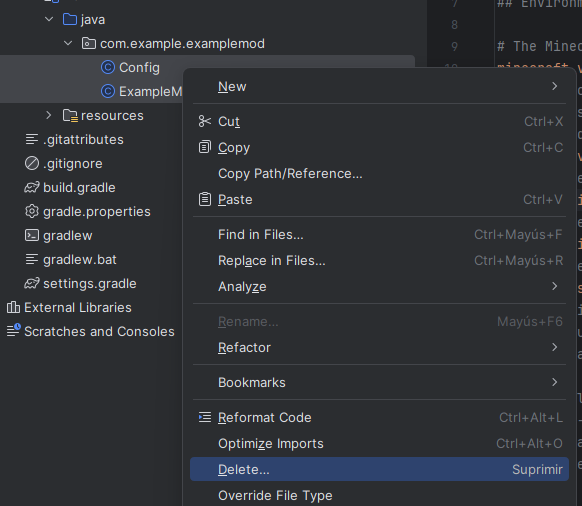
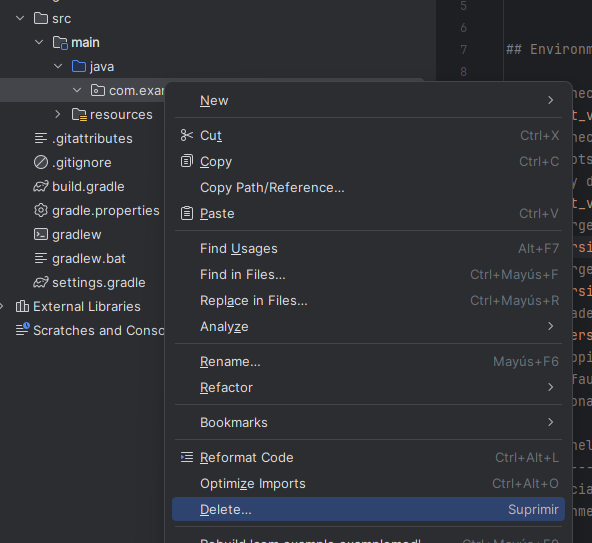
Como se puede ver ya nos incluye una clase para el mod de ejemplo, pero en este caso vamos a borrarla y el directorio com.example.examplemod tambien para de esta forma crear el nuestro propio.
Crear Mods de Minecraft Forge 1.20.1 - Parte 1

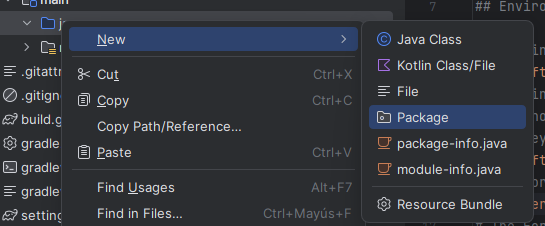
Para crearlo vamos a ir al directorio java y seleccionaremos New > Package.
Crear Mods de Minecraft Forge 1.20.1 - Parte 1

En este caso tendremos que poner el nombre de dominio, no tiene porque ser uno real, puede ser com.example y posteriormente el nombre del mod.
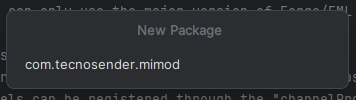
Crear Mods de Minecraft Forge 1.20.1 - Parte 1

Ahora crearemos una clase, seleccionando el paquete que acabamos de crear y New > Java Class.
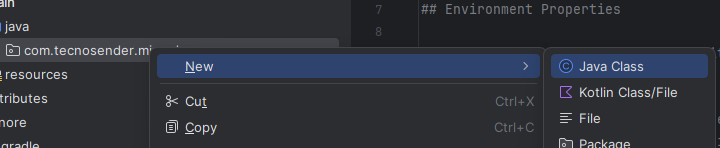
Crear Mods de Minecraft Forge 1.20.1 - Parte 1

Al nombre de la clase le asignaremos el nombre de nuestro mod con la primera letra en mayuscula.
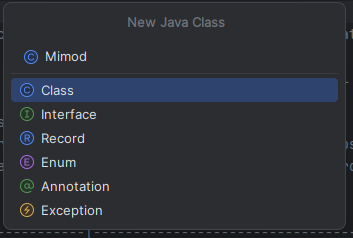
Crear Mods de Minecraft Forge 1.20.1 - Parte 1

Al crear la clase nos encontraremos lo siguiente.
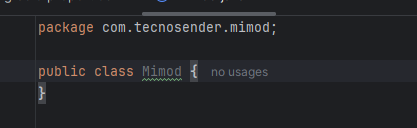
Crear Mods de Minecraft Forge 1.20.1 - Parte 1

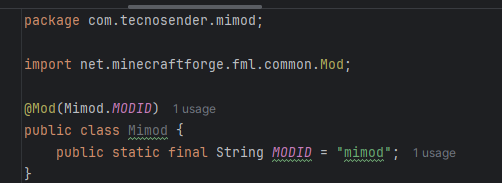
Tendremos que poner lo siguiente.

Crear Mods de Minecraft Forge 1.20.1 - Parte 1

Ahora para poder ejecutar el mod, sera necesario setear algunas propiedades, para ello nos vamos al fichero gradle.properties.

Lo primero que haremos es cambiar el mod_id por el nombre de nuestro mod.
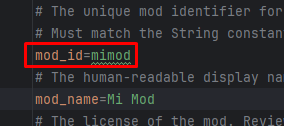
Crear Mods de Minecraft Forge 1.20.1 - Parte 1

En mod_group_id pondremos el nombre del paquete que creemos en el paso anterior.
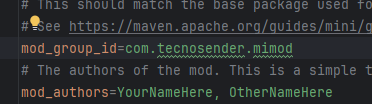
Crear Mods de Minecraft Forge 1.20.1 - Parte 1

Luego se pueden modificar algunas propiedades a gusto que son mod_name, mod_authors y mod_description.

Una vez cambiadas las propiedades podemos ver que nos sale este icono al cual tendremos que hacer click para que sincronice los cambios de gradle.
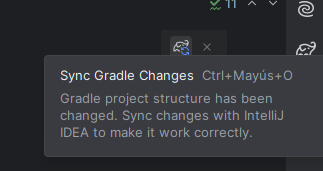
Crear Mods de Minecraft Forge 1.20.1 - Parte 1

Para poder ejecutar el mod, si vemos en la parte superior para la ejecucion no nos sale para ejecutar el cliente.
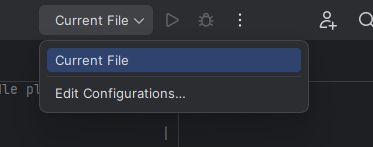
Crear Mods de Minecraft Forge 1.20.1 - Parte 1

Para ello desplegaremos gradle que se encuentra en la parte derecha.
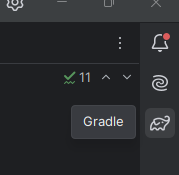
Crear Mods de Minecraft Forge 1.20.1 - Parte 1

Seleccionaremos Tasks > forgegradle runs y ejecutamos runClient.

Crear Mods de Minecraft Forge 1.20.1 - Parte 1

Al hacer esto empezara a iniciarse minecraft.
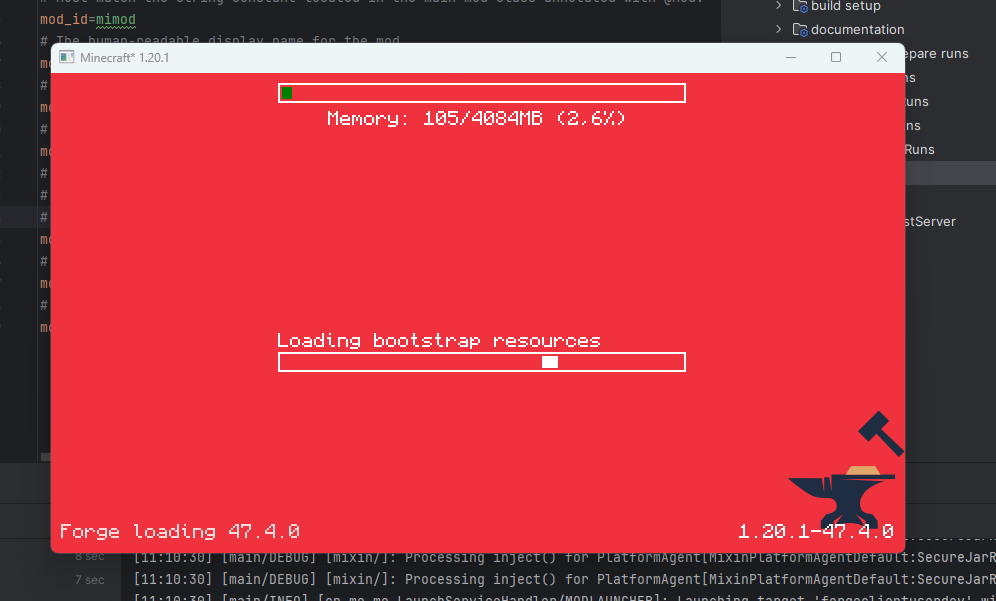
Crear Mods de Minecraft Forge 1.20.1 - Parte 1

Si nos vamos a los mods podemos ver que ya esta nuestro mod.
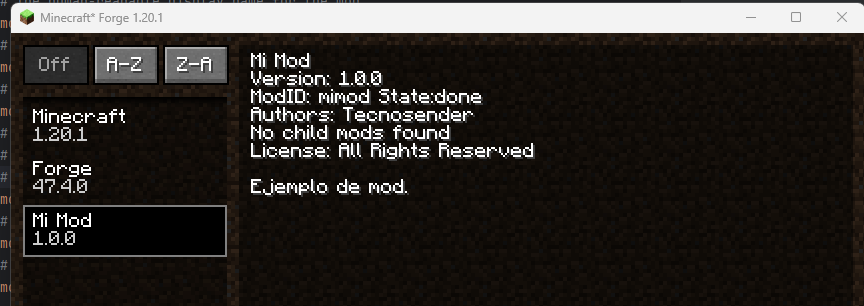
Crear Mods de Minecraft Forge 1.20.1 - Parte 1

Entradas relacionadas

Instalar DVWA en Kali: Guía Completa para la Ciberseguridad

Introducción DVWA (Damn Vulnerable Web Application) es una herramienta de evaluación de seguridad diseñada específicamente para ayudar a los desarrolladores y profesionales de la seguridad a probar…

Instalar Burp Suite en Linux: Guía completa

Introducción Burp Suite es una herramienta de seguridad utilizada principalmente en el ámbito de la pruebas de penetración y evaluación de vulnerabilidades de aplicaciones web. Su principal…

Instalar Burp Suite en Windows – Guía Paso a Paso

Introducción Burp Suite es una plataforma integral de pruebas de seguridad para aplicaciones web, diseñada principalmente para ingenieros de seguridad y penetración. Su propósito es identificar vulnerabilidades…

Docker en Windows con WSL: Guía Completa

Introducción Docker es una plataforma que permite a los desarrolladores crear, implementar y ejecutar aplicaciones en contenedores. Un contenedor es una unidad estándar de software que empaqueta…

Instalación Docker Desktop en Windows: Guía completa

Introducción Docker Desktop es una aplicación que permite a los desarrolladores crear, ejecutar y gestionar contenedores en entornos Windows. Esta herramienta es esencial para simplificar la implementación…

Uso de UFW: Cómo gestionar tu firewall fácilmente

Introducción UFW, que significa Uncomplicated Firewall, es una herramienta de línea de comandos diseñada para facilitar la gestión de iptables en sistemas Linux. Su principal objetivo es…

Deja una respuesta

Tu dirección de correo electrónico no será publicada. Los campos obligatorios están marcados con *

×