¿Estás buscando una manera eficiente y sencilla de gestionar los archivos de tu sitio web? FileZilla es una de las herramientas más populares y poderosas para conectarse a un servidor por FTP (File Transfer Protocol). En esta guía, te enseñaremos paso a paso cómo utilizar FileZilla para transferir archivos de manera segura y rápida entre tu computadora y tu servidor. Ya seas un principiante o un usuario experimentado, esta guía te proporcionará todo lo que necesitas saber para aprovechar al máximo esta herramienta.
¿Qué es FileZilla y por qué deberías usarlo?
FileZilla es un cliente FTP gratuito y de código abierto que facilita la transferencia de archivos entre tu computadora local y un servidor web. Su interfaz intuitiva y sus potentes características lo convierten en una opción ideal tanto para desarrolladores web como para administradores de sistemas. Con FileZilla, puedes cargar, descargar y administrar archivos y carpetas en tu servidor con solo unos clics.
Beneficios de utilizar FileZilla
- Interfaz fácil de usar: FileZilla cuenta con una interfaz gráfica que simplifica la gestión de archivos, incluso para los usuarios novatos.
- Compatibilidad multiplataforma: Disponible para Windows, macOS y Linux, FileZilla se adapta a cualquier entorno de trabajo.
- Seguridad y fiabilidad: Soporte para FTP, SFTP y FTPS garantiza transferencias de archivos seguras.
- Funciones avanzadas: Ofrece herramientas avanzadas como la gestión de colas de transferencia, reanudación de descargas interrumpidas y limitación de velocidad.
Preparativos antes de empezar
Antes de sumergirnos en el uso de FileZilla, asegúrate de tener a mano la siguiente información:
- Credenciales de acceso FTP: Nombre de usuario, contraseña y dirección del servidor FTP.
- Conexión a Internet estable: Para asegurar una transferencia de archivos sin interrupciones.
- FileZilla instalado: Descarga la última versión desde el sitio oficial de FileZilla e instálala en tu computadora.
Ahora que tienes todo lo necesario, ¡vamos a aprender cómo conectarse a un servidor por FTP usando FileZilla!
1 – Instalacion de Filezilla
Para poder instalar Filezilla tendremos que ir al sitio oficial para descargarlo.
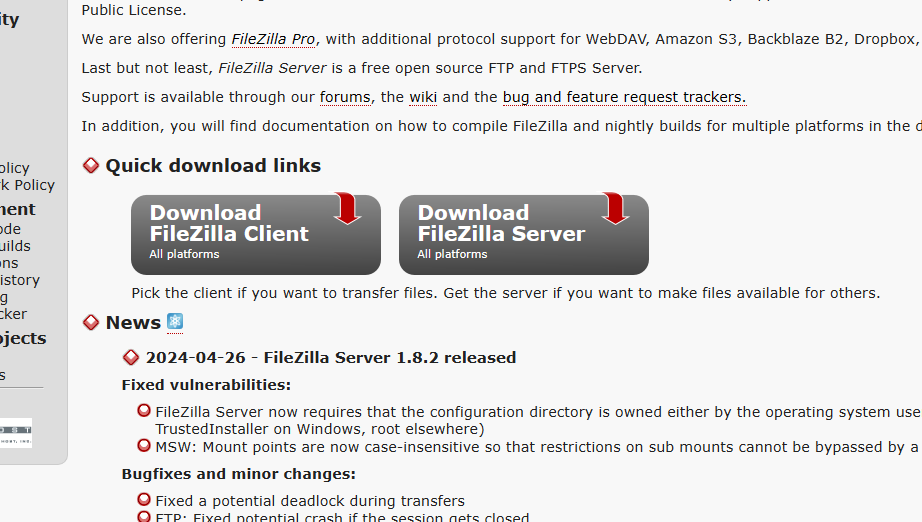
En la web nos saldran dos opciones de descargar de Filezilla, el cliente y el server. En esta caso utilizaremos el cliente ya que queremos conectarnos a un servidor. En el caso que queramos crear un servidor para compartir archivos por ftp se utilizara el server.
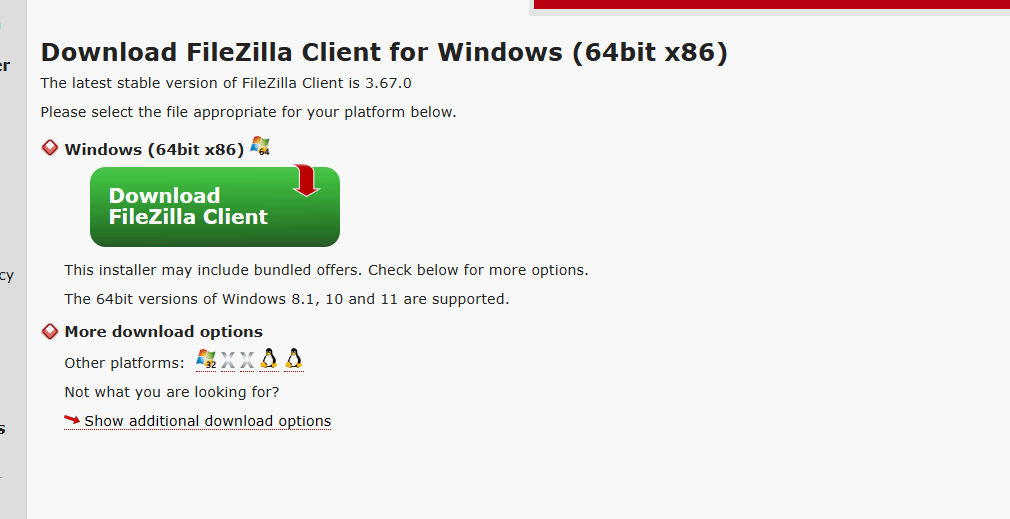
Seleccionaremos el cliente y le daremos a descargar.
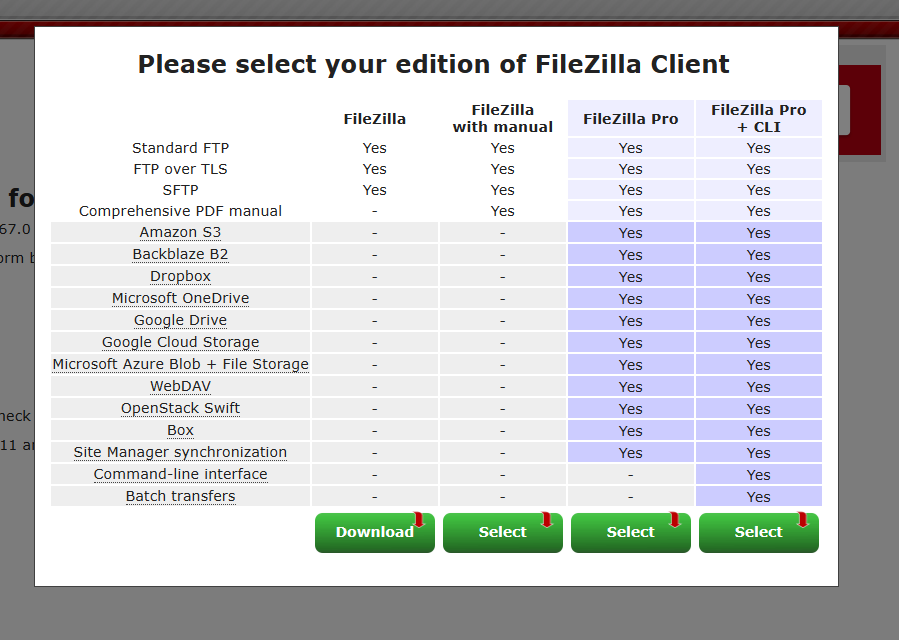
Al descargar nos saldrá varias ediciones de Filezilla, en este caso como es un tutorial básico seleccionaremos la primera versión, la cual se llama Filezilla.

Una vez descargado el instalador lo ejecutaremos.
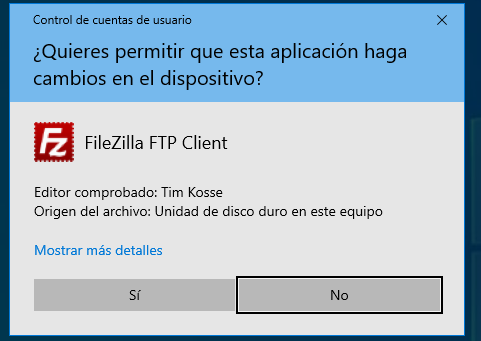
Windows nos preguntara si queremos que la aplicación haga cambios en el dispositivo, le daremos a que si.
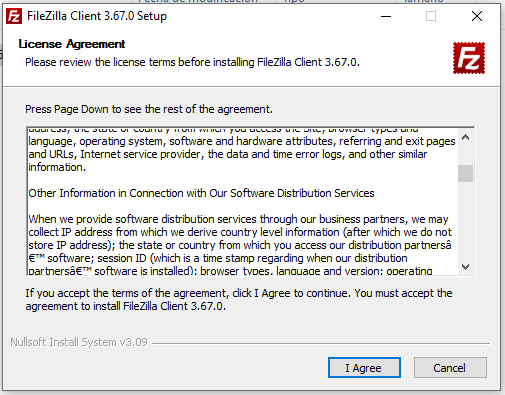
La primera ventana de la instalacion nos mostrara el acuerdo de licencia, para poder continuar con la instalacion tendremos que seleccionar que estamos de acuerdo(I Agree).
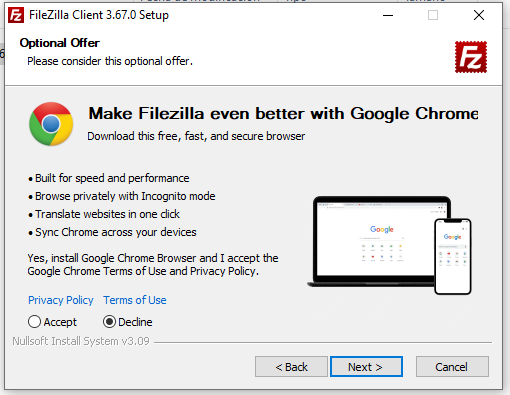
El instalador de Filezilla nos ofrecerá instalar Google Chrome, si no queremos seleccionamos denegar(Decline) y le damos a continuar(Next).
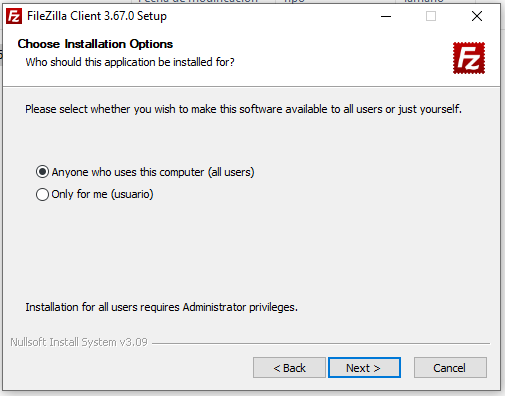
En la siguiente ventana de la instalacion nos preguntara para que usuarios del equipo estará disponible Filezilla, si para todos los usuarios del equipo o solamente con el usuario que tenemos la sesión iniciada. En mi caso lo quiero para todos los usuarios así que selecciono Anyone who uses this computer (all users).
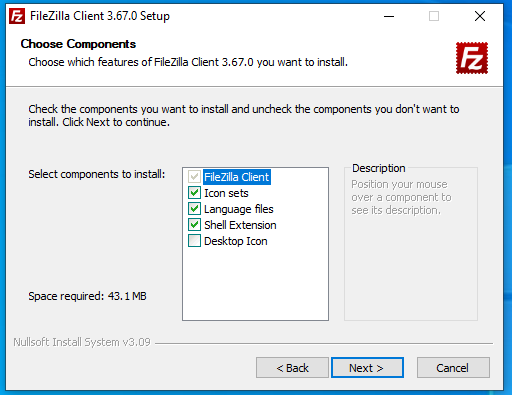
A continuación podremos elegir los componentes que se van a elegir, en este caso se deja por defecto y le damos a siguiente.
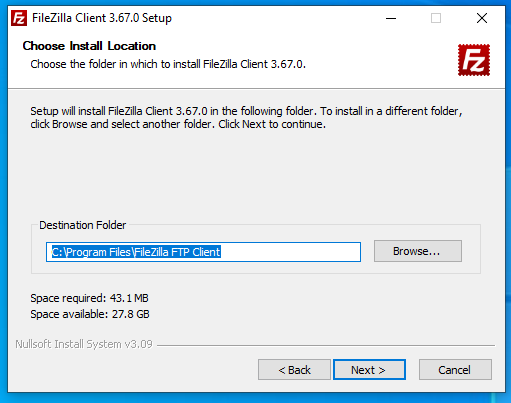
Tendremos que seleccionar la ruta de instalacion de Filezilla en nuestro equipo, en este caso se dejara por defecto. Nos sale también el espacio requerido y el espacio disponible.
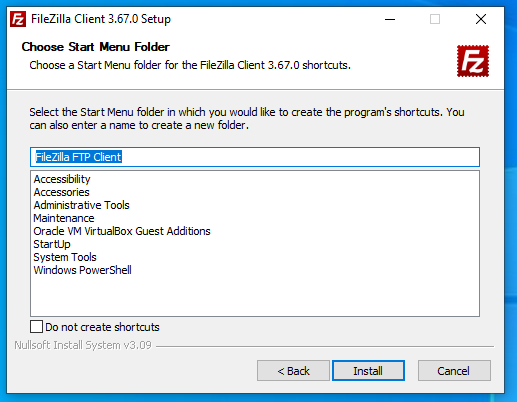
Nos saldrá si queremos crear un acceso rápido y como se llamara, en esta caso se deja por defecto que le pondrá FileZilla FTP Client y le daremos a instalar (Install).
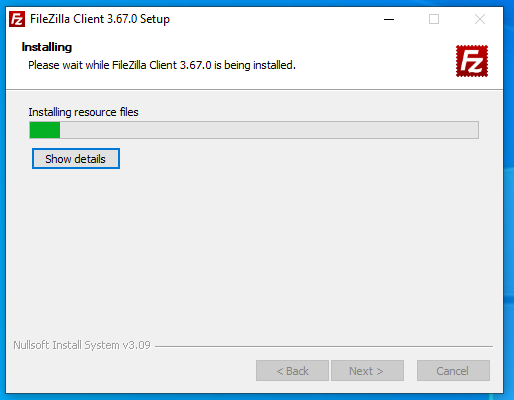
Una vez seleccionado instalar el programa empezara a instalarse, este proceso suele ser rápido.
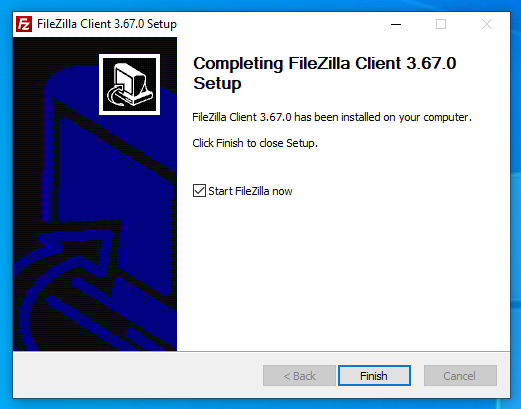
En este punto FileZilla se ha instalado, seleccionamos la casilla de iniciar Filezilla ahora (Start FileZilla now) y le damos a finalizar(Finish).
2 – Conectarse a FTP con FileZilla
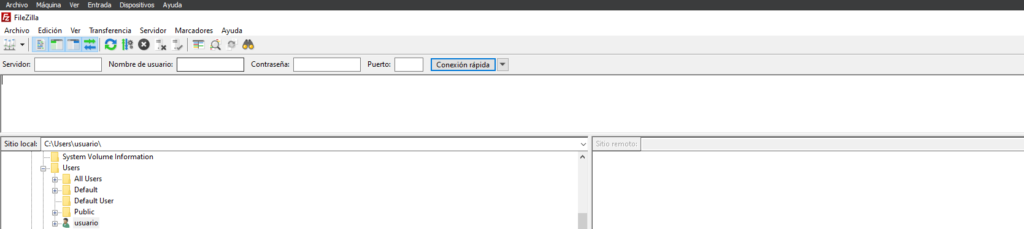
Una vez iniciado FileZilla nos saldrá esta interfaz, en las que nos pedirá servidor, nombre de usuario, contraseña y puerto.
Servidor –> Dirección del servidor.
Nombre de usuario –> Usuario asignado a la cuenta FTP.
Contraseña –> Contraseña asignada a la cuenta de usuario de FTP.
Puerto –> El puerto por el que el servidor FTP esta escuchando, puede ser el 21 y el 22 si se usa SFTP, si hay problemas se puede dejar sin asignar para que utilice el necesario automaticamente.

Una vez puestas las credenciales le daremos a conexión rápida.
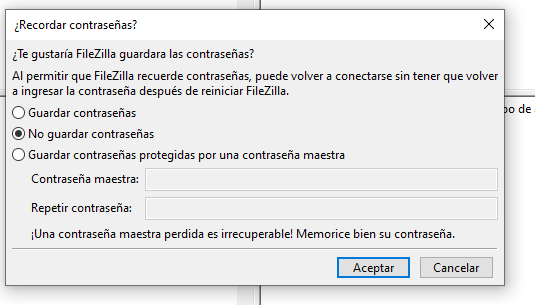
Nos preguntara si queremos guardar las credenciales.
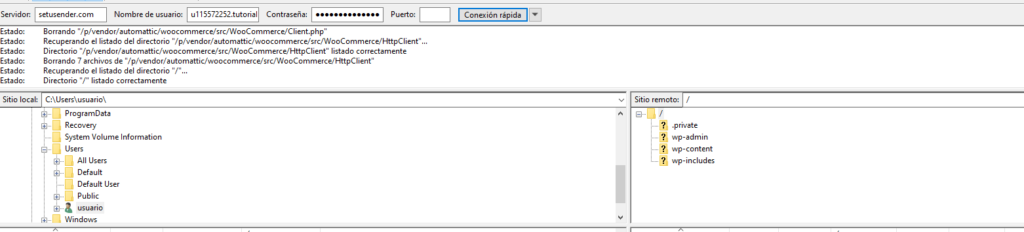
Una vez que se conecte ya nos saldrá a la derecha el listado de directorios de nuestro servidor y podremos subir y descargar los archivos que queramos.