
Cómo Añadir y Examinar Dispositivos e Imágenes en FTK Imager

FTK Imager no solo sirve para crear y montar imágenes forenses, también es una herramienta eficaz para visualizar discos, carpetas o archivos de imagen como evidencia digital. En esta guía aprenderás a añadir distintos tipos de evidencia y examinar su contenido sin alterar los datos.

Requisitos previos

  • Tener FTK Imager instalado en tu equipo.
  • Disponer de un medio de almacenamiento conectado o una imagen forense (por ejemplo, .E01, .dd o .img).

Paso 1: Abrir FTK Imager

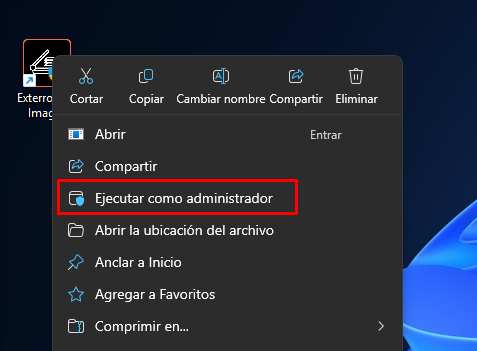
Ejecuta FTK Imager como administrador.
Cómo Añadir y Examinar Dispositivos e Imágenes en FTK Imager

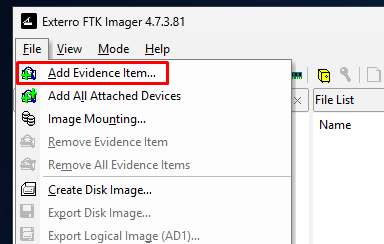
Desde el menú superior, selecciona File > Add Evidence Item.
Cómo Añadir y Examinar Dispositivos e Imágenes en FTK Imager

Paso 2: Seleccionar tipo de evidencia

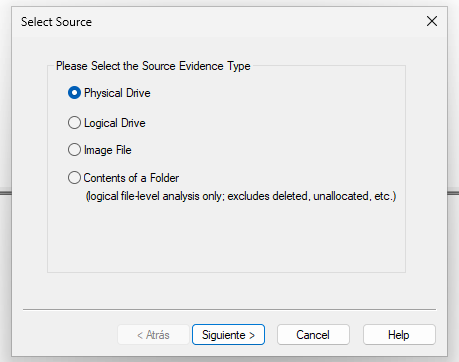
FTK Imager permite cargar diferentes fuentes de datos. Al seleccionar «Add Evidence Item», podrás elegir entre:

  • Physical Drive: Cargar un disco completo, incluyendo particiones, sectores y espacio libre.
  • Logical Drive: Cargar solo una partición específica (por ejemplo, C:).
  • Image File: Abrir una imagen forense (.E01, .dd, .img, etc.).
  • Contents of a Folder: Analizar el contenido de una carpeta local.
Cómo Añadir y Examinar Dispositivos e Imágenes en FTK Imager

Selecciona el tipo adecuado según tu caso y haz clic en Next.

Paso 3: Cargar el dispositivo o archivo

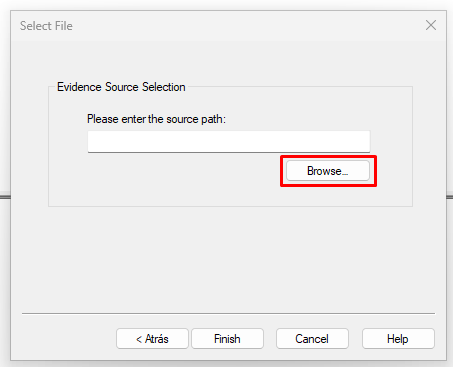
1. Si seleccionaste un archivo de imagen, pulsa el botón Browse... y elige el archivo (.E01, .dd, etc.).
Cómo Añadir y Examinar Dispositivos e Imágenes en FTK Imager

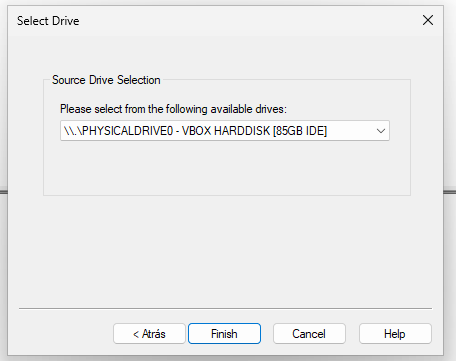
2. Si elegiste un disco físico o lógico, selecciona la unidad de la lista mostrada.
Cómo Añadir y Examinar Dispositivos e Imágenes en FTK Imager

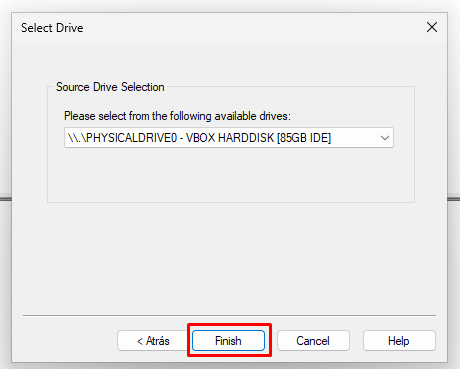
3. Haz clic en Finish para cargar el contenido.
Cómo Añadir y Examinar Dispositivos e Imágenes en FTK Imager

Paso 4: Explorar la evidencia

Una vez cargada, la evidencia aparecerá en el panel izquierdo bajo la sección «Evidence Tree». Desde aquí podrás:

  • Navegar por carpetas y archivos.
  • Ver nombres, extensiones, tamaños, fechas de creación y modificación.
  • Consultar propiedades avanzadas de archivos.

Puedes abrir varios elementos de evidencia a la vez (por ejemplo, un disco y una imagen) y comparar su contenido.

Conclusión

Añadir dispositivos e imágenes en FTK Imager es un paso fundamental para comenzar el análisis forense. La herramienta permite una exploración visual rápida y detallada sin modificar los datos originales, lo que la convierte en una opción segura y profesional para investigadores digitales y técnicos de sistemas.

Entradas relacionadas

Instalar DVWA en Kali: Guía Completa para la Ciberseguridad

Introducción DVWA (Damn Vulnerable Web Application) es una herramienta de evaluación de seguridad diseñada específicamente para ayudar a los desarrolladores y profesionales de la seguridad a probar…

Instalar Burp Suite en Linux: Guía completa

Introducción Burp Suite es una herramienta de seguridad utilizada principalmente en el ámbito de la pruebas de penetración y evaluación de vulnerabilidades de aplicaciones web. Su principal…

Instalar Burp Suite en Windows – Guía Paso a Paso

Introducción Burp Suite es una plataforma integral de pruebas de seguridad para aplicaciones web, diseñada principalmente para ingenieros de seguridad y penetración. Su propósito es identificar vulnerabilidades…

Docker en Windows con WSL: Guía Completa

Introducción Docker es una plataforma que permite a los desarrolladores crear, implementar y ejecutar aplicaciones en contenedores. Un contenedor es una unidad estándar de software que empaqueta…

Instalación Docker Desktop en Windows: Guía completa

Introducción Docker Desktop es una aplicación que permite a los desarrolladores crear, ejecutar y gestionar contenedores en entornos Windows. Esta herramienta es esencial para simplificar la implementación…

Uso de UFW: Cómo gestionar tu firewall fácilmente

Introducción UFW, que significa Uncomplicated Firewall, es una herramienta de línea de comandos diseñada para facilitar la gestión de iptables en sistemas Linux. Su principal objetivo es…

Deja una respuesta

Tu dirección de correo electrónico no será publicada. Los campos obligatorios están marcados con *

×