
FTK Imager no solo sirve para crear y montar imágenes forenses, también es una herramienta eficaz para visualizar discos, carpetas o archivos de imagen como evidencia digital. En esta guía aprenderás a añadir distintos tipos de evidencia y examinar su contenido sin alterar los datos.
Requisitos previos
- Tener FTK Imager instalado en tu equipo.
- Disponer de un medio de almacenamiento conectado o una imagen forense (por ejemplo, .E01, .dd o .img).
Paso 1: Abrir FTK Imager
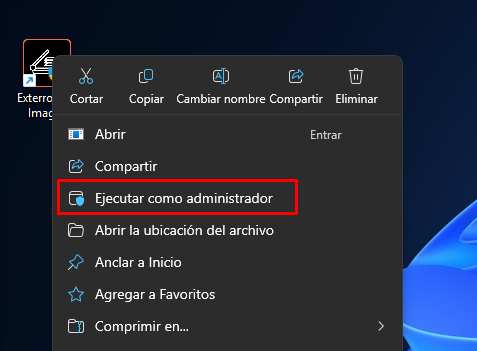
Ejecuta FTK Imager como administrador.
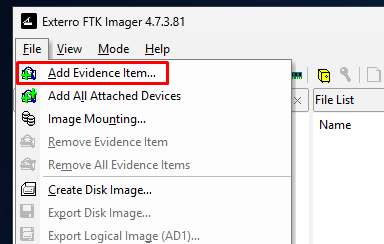
Desde el menú superior, selecciona File > Add Evidence Item.
Paso 2: Seleccionar tipo de evidencia
FTK Imager permite cargar diferentes fuentes de datos. Al seleccionar «Add Evidence Item», podrás elegir entre:
- Physical Drive: Cargar un disco completo, incluyendo particiones, sectores y espacio libre.
- Logical Drive: Cargar solo una partición específica (por ejemplo, C:).
- Image File: Abrir una imagen forense (.E01, .dd, .img, etc.).
- Contents of a Folder: Analizar el contenido de una carpeta local.
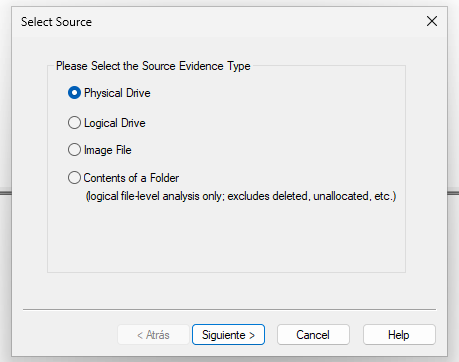
Selecciona el tipo adecuado según tu caso y haz clic en Next.
Paso 3: Cargar el dispositivo o archivo
1. Si seleccionaste un archivo de imagen, pulsa el botón Browse... y elige el archivo (.E01, .dd, etc.).
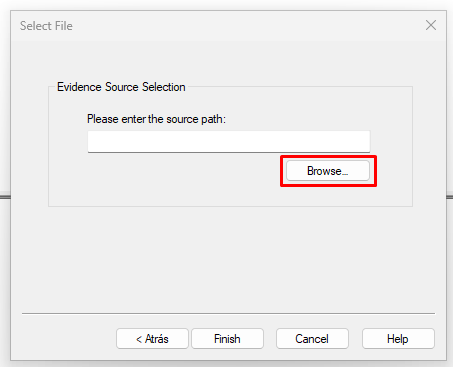
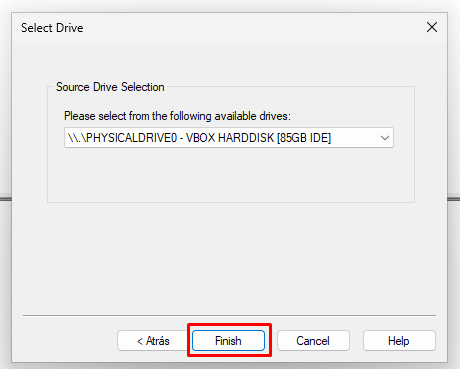
2. Si elegiste un disco físico o lógico, selecciona la unidad de la lista mostrada.
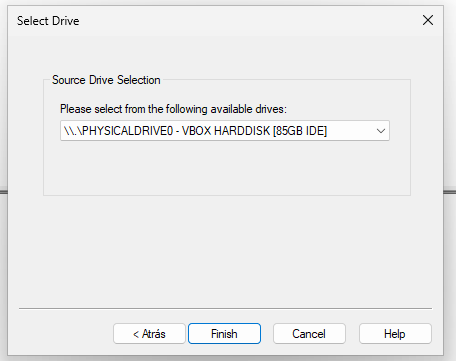
3. Haz clic en Finish para cargar el contenido.
Paso 4: Explorar la evidencia
Una vez cargada, la evidencia aparecerá en el panel izquierdo bajo la sección «Evidence Tree». Desde aquí podrás:
- Navegar por carpetas y archivos.
- Ver nombres, extensiones, tamaños, fechas de creación y modificación.
- Consultar propiedades avanzadas de archivos.
Puedes abrir varios elementos de evidencia a la vez (por ejemplo, un disco y una imagen) y comparar su contenido.
Conclusión
Añadir dispositivos e imágenes en FTK Imager es un paso fundamental para comenzar el análisis forense. La herramienta permite una exploración visual rápida y detallada sin modificar los datos originales, lo que la convierte en una opción segura y profesional para investigadores digitales y técnicos de sistemas.