
Si necesitas probar programas desconocidos, abrir archivos sospechosos o ejecutar scripts sin poner en riesgo tu sistema operativo, el Sandbox de Windows es una herramienta que debes conocer.
Este entorno virtual está disponible en las versiones Windows 10 Pro, Enterprise y Education, así como en Windows 11 Pro. Funciona como un sistema operativo aislado dentro de tu ordenador, que se elimina por completo cada vez que lo cierras. A continuación te enseñamos cómo activarlo y utilizarlo.
✅ ¿Qué es el Sandbox de Windows?
El Sandbox de Windows es un entorno ligero y desechable que Microsoft ha integrado en Windows para pruebas rápidas y seguras. Todo lo que hagas dentro no afecta tu sistema principal, y al cerrarlo, se borra automáticamente todo su contenido.
🧰Requisitos para usar Windows Sandbox
Antes de poder activarlo, asegúrate de cumplir con estos requisitos:
- Tener Windows 10 Pro, Enterprise o Education o Windows 11 Pro
- Virtualización habilitada en BIOS/UEFI
- Al menos 4 GB de RAM (recomendado: 8 GB o más)
- 1 GB de espacio libre en disco
- Procesador compatible con virtualización
🔄 Cómo activar el Sandbox de Windows
- Pulsa la tecla Windows + R, escribe
optionalfeaturesy pulsa Enter.
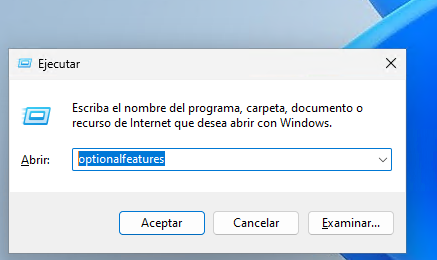
- En la ventana que aparece, busca la opción «Sandbox de Windows» y actívala.
- Pulsa en Aceptar y reinicia el ordenador si es necesario.
💡 Si no ves la opción, puede que tu versión de Windows no la incluya.
🚀 Cómo iniciar el Sandbox
Una vez activado:
- Pulsa la tecla Windows y escribe «Sandbox».
- Haz clic en «Sandbox de Windows» para abrirlo.
- Se abrirá una ventana con un entorno limpio de Windows. Desde aquí puedes copiar y pegar archivos o instalar software sin riesgo.
🔐 ¿Para qué puedes usarlo?
- Probar programas descargados de fuentes desconocidas
- Ejecutar archivos
.exesospechosos - Navegar por webs inseguras sin riesgos
- Probar configuraciones o scripts
- Analizar el comportamiento de software malicioso sin dañar tu equipo
Todo esto se elimina al cerrar la ventana del Sandbox.
🛑 Limitaciones del Sandbox
Aunque es muy útil, el Sandbox tiene algunas limitaciones:
- No puedes guardar archivos entre sesiones
- No permite instalación permanente de programas
- Solo funciona en versiones Pro o superiores
- El rendimiento depende del hardware
📌 Consejos extra
- Usa el Sandbox junto con un buen antivirus para máxima protección.
- Puedes usar atajos de teclado como Ctrl+C / Ctrl+V para copiar elementos desde tu escritorio al entorno del Sandbox.
- Al cerrarlo, todo se elimina: guarda antes fuera lo que quieras conservar.
✅ Conclusión
El Sandbox de Windows es una herramienta potente y gratuita que te permite mantener tu sistema seguro al probar software o archivos desconocidos. Si sueles trabajar con muchos programas o archivos de fuentes no confiables, esta función puede evitar muchos dolores de cabeza.