Si estás buscando una forma sencilla y rápida de automatizar tus flujos de trabajo, instalar n8n con Docker es una excelente opción. n8n es una herramienta de automatización de código abierto que permite crear flujos de trabajo personalizados conectando múltiples aplicaciones y servicios sin necesidad de escribir código.
En este artículo, te mostraremos cómo instalar n8n con Docker desde cero, utilizando docker-compose. Este método es ideal tanto para principiantes como para usuarios avanzados.
Requisitos previos
Antes de comenzar, asegúrate de tener instalado en tu sistema:
- Docker: Instalar Docker
- Docker Compose: Instalar Docker Compose
- Un editor de texto como VS Code o Nano
- Acceso a la terminal
Paso 1: Crear el directorio del proyecto
Abre tu terminal y crea un nuevo directorio para alojar los archivos de configuración de n8n:
mkdir n8n-docker
cd n8n-docker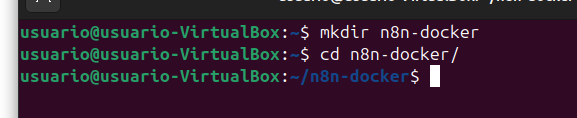
Paso 2: Crear el archivo docker-compose.yml
Crea un archivo llamado docker-compose.yml y copia el siguiente contenido:

services:
  n8n:
    image: n8nio/n8n
    ports:
      - "5678:5678"
    environment:
      - N8N_BASIC_AUTH_ACTIVE=true
      - N8N_BASIC_AUTH_USER=admin
      - N8N_BASIC_AUTH_PASSWORD=admin123
      - NODE_ENV=production
    volumes:
      - ~/.n8n:/home/node/.n8n
Este archivo configura n8n con autenticación básica y persiste los datos en un volumen local.
Paso 3: Iniciar el contenedor
Antes de ejecutar docker-compose up -d, hay que preparar el directorio donde n8n guardará los datos (workflows, credenciales, ejecuciones, etc.).
mkdir -p ~/.n8n
sudo chown -R 1000:1000 ~/.n8n
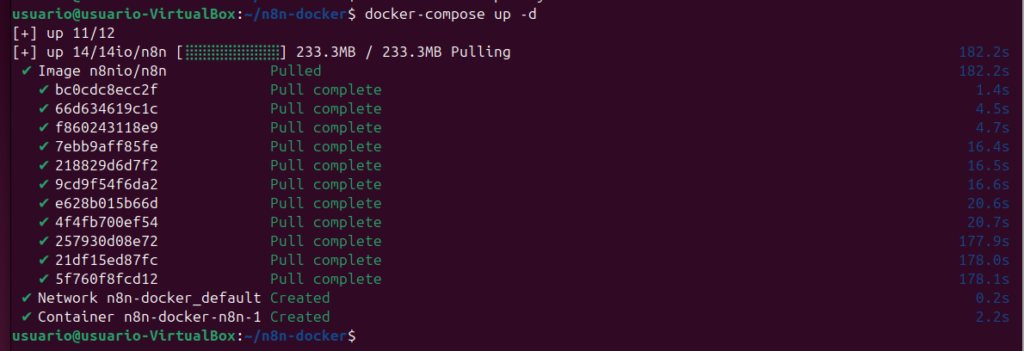
Una vez configurados los permisos, ya puedes levantar el contenedor:
docker-compose up -d
Docker descargará la imagen de n8n y levantará el contenedor en segundo plano.
Paso 4: Acceder a la interfaz de n8n
Después de que el contenedor esté en funcionamiento, puedes acceder a la interfaz web de n8n visitando:
http://localhost:5678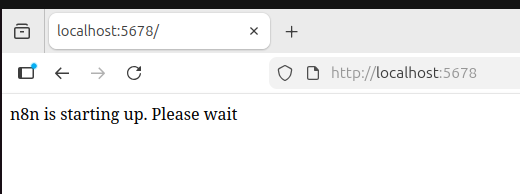
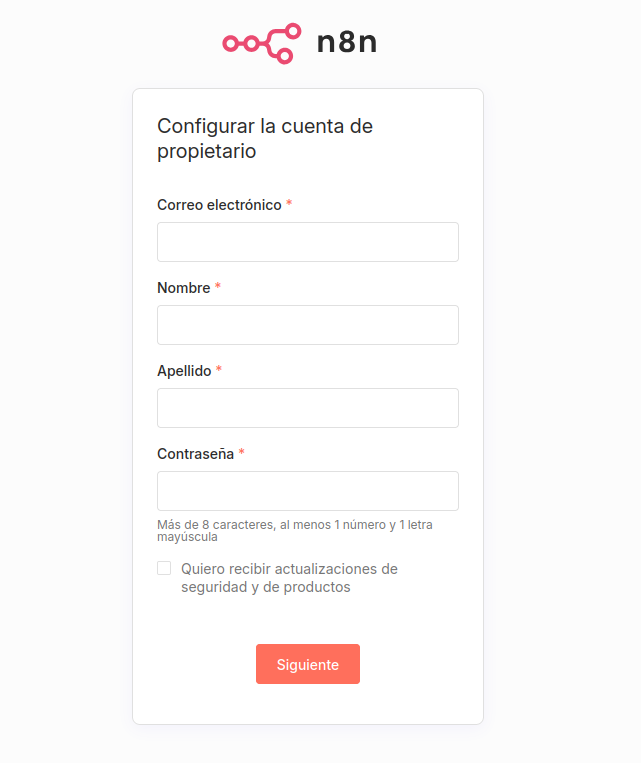
En este paso n8n solicita crear el usuario propietario interno.
Este usuario es independiente de la autenticación básica configurada en Docker y será el administrador de los flujos y credenciales dentro de n8n.
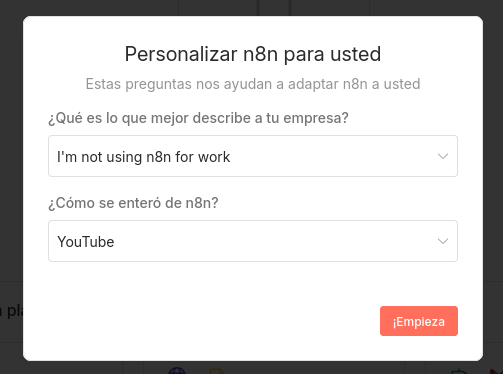
Esta pantalla no afecta en nada técnico: es solo para que n8n entienda cómo usas la herramienta (telemetría/onboarding). Puedes responder lo que quieras.
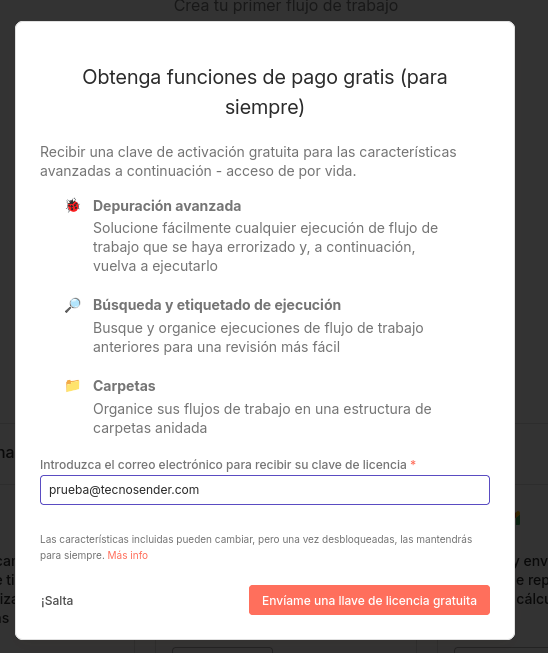
n8n te ofrece funciones avanzadas gratuitas para siempre, pero a cambio:
- te pide un correo
- te envía una clave de licencia gratuita
- NO es de pago
- NO bloquea nada esencial si la saltas
Las funciones que desbloquea:
- 🔍 Depuración avanzada
- 🏷️ Búsqueda y etiquetado de ejecuciones
- 📁 Carpetas de workflows
Automatiza sin límites
Ya tienes n8n corriendo en tu máquina gracias a Docker. Ahora puedes empezar a crear flujos de trabajo automatizados con cientos de integraciones disponibles como Gmail, Slack, Google Sheets, APIs personalizadas y más.
Conclusión
Instalar n8n con Docker es una forma rápida, segura y escalable de aprovechar esta potente herramienta de automatización. Gracias a Docker y docker-compose, puedes tener n8n funcionando en pocos minutos y con configuración mínima.